
Vue d’ensemble
Quand vous arrivez sur votre page (ou article), trois parties entourent les zones de rédaction telles qu’elles s’affichent par défaut dans votre administration WordPress.
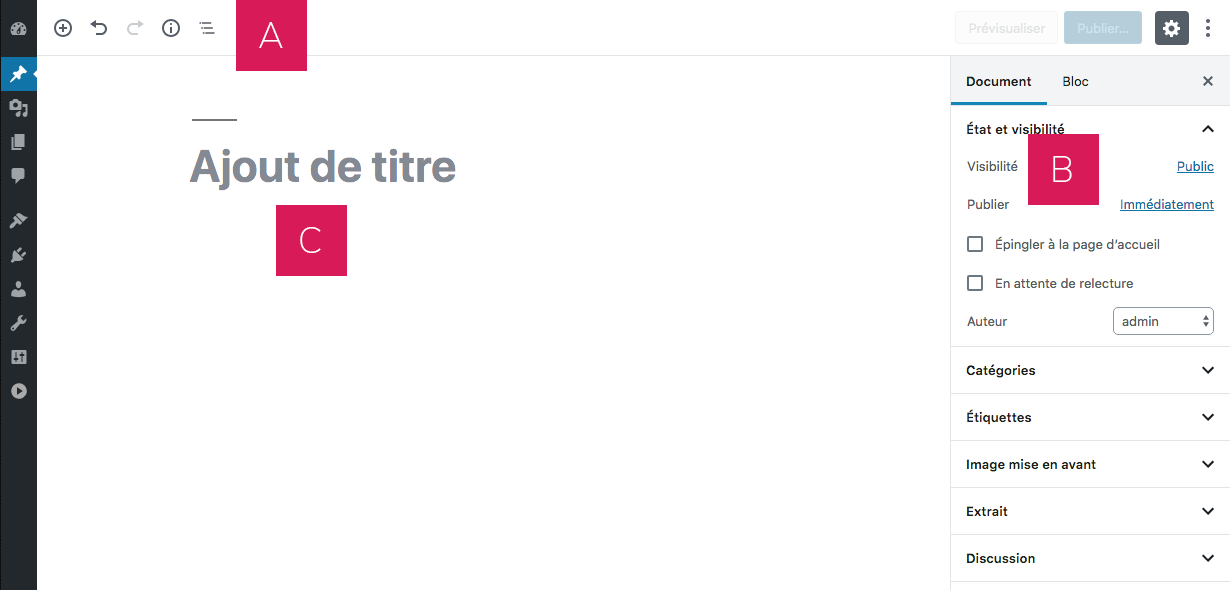
- A - Une barre de commande au-dessus de ces deux zones communes[c].
- B - une colonne latérale positionnée sur la droite pour définir d’autres[d] attributs de la publication[e]
- C - une zone pour définir le titre de votre publication,
A - La barre de commandes supérieure.
Un de ses intérêts est de rester toujours visible quelque soit la longueur de notre publication : ce qui simplifie et accélère notre accès à ces commandes.

La partie alignée à gauche concerne les actions en relation avec les blocs (voir chapitre sur les blocs).
La partie alignée à droite concerne les actions en relation avec les points suivants.

1 - l’enregistrement et la prévisualisation de votre publication (boutons désactivés)
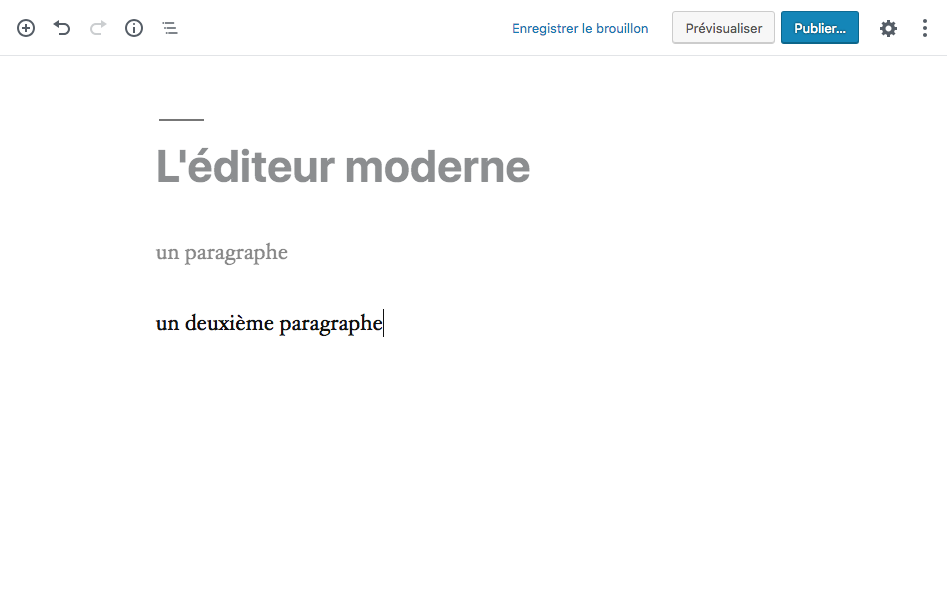
A partir du moment où vous saisissez un titre ou activez le bloc par défaut de la zone de rédaction, l’état de cette partie de la barre de commandes supérieure évolue pour rendre disponible les boutons d’enregistrement et de prévisualisation.
Tout comme l’éditeur classique, l’éditeur moderne effectuera à intervalles réguliers des enregistrements automatiques de votre contenu jusqu’à sa publication finale. Aussi, l’état du bouton d’enregistrement en mode brouillon (et parfois des deux autres) reflétera cet automatisme comme illustré dans l’animation ci-dessous.

A chaque fois que vous cliquerez sur le bouton “Enregistrer le brouillon”, une révision sera créée pour votre type de publication (dans le cas actuel : un article), si toutefois ce type supporte les révisions.
En cliquant sur bouton de prévisualisation, une nouvelle fenêtre s’ouvrira pour vous permettre de consulter vos progrès dans la rédaction de votre article sur la partie frontale de votre site.
2 - Le bouton « Publication »
Lorsque votre article sera terminé, vous cliquerez sur le bouton « Publication… » et de nouveau l’état des boutons d’action d’enregistrement et de prévisualisation évoluera comme illustré ci-après.
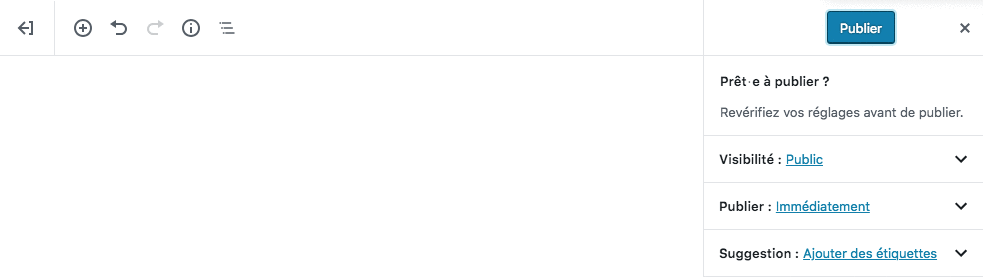
La colonne latérale est alors remplacée par une colonne de confirmation composée de 3 réglages :
- un pour régler la visibilité de votre article,
- un autre pour fixer sa date de publication,
- un dernier pour vous faire des suggestions.
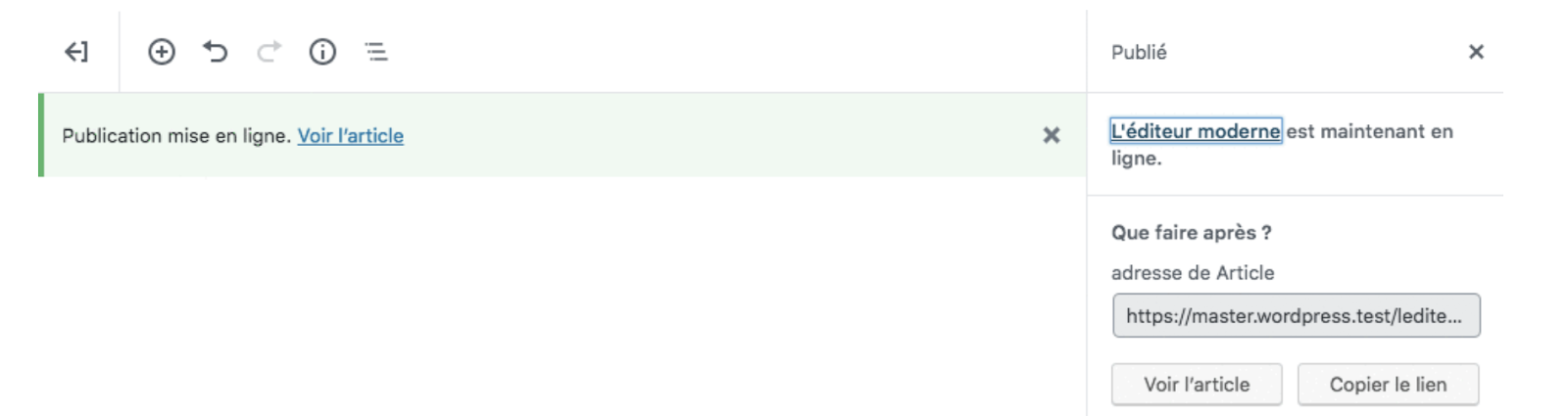
Si tout vous convient, vous pouvez directement cliquer sur le bouton « Publier » : le bon résultat de l’opération vous sera indiqué par une note d’information sur fond vert logée sous la barre de commandes supérieure et s’accompagnera de boutons pour afficher l’article publié ou copier son URL dans la colonne latérale.
Autrement, vous pouvez ajuster la visibilité selon les trois niveaux disponibles dans WordPress : « Public », « Privé » ou « Protégé par mot de passe ».
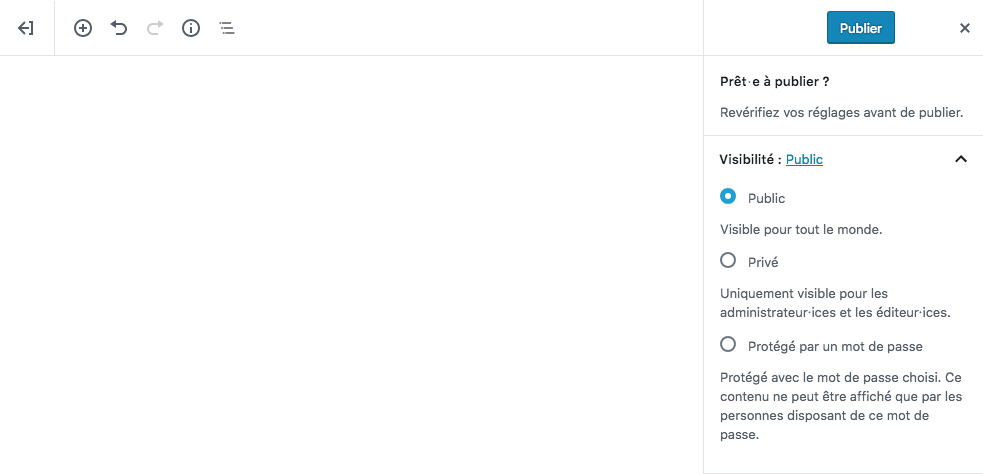
Il s’agit pour cela d’alternativement cliquer sur le lien de la visibilité actuelle ou sur la pointe de flèche noire à droite de l’élément « Visibilité » du menu accordéon.
Vous pouvez aussi choisir de retarder la date de publication de votre article. En cliquant sur le lien attaché à la date ou sur la pointe de flèche noire de l’élément « Publier » de ce même menu accordéon.
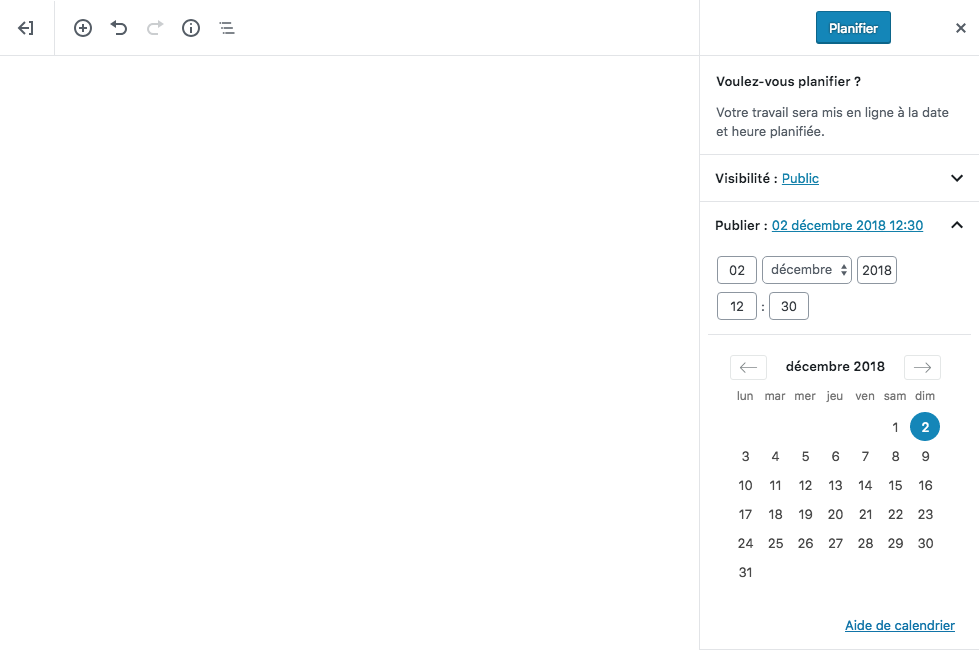
Un calendrier et deux champs texte seront alors affichés pour vous permettre d’ajuster cette date selon vos préférences.
Oups ! Vous avez été trop vite : votre article est publié or vous avez encore besoin de temps pour le terminer. Pas d’inquiétude vous pouvez revenir en mode brouillon en cliquant sur le bouton « Enregistrer en brouillon » comme démontré ci-dessous.



3 - l’affichage/le masquage de la colonne latérale évoquée plus haut (icône en forme d’écrou).
On peut l’utiliser pour se concentrer sur la zone de rédaction de l’éditeur. Certaines extensions peuvent créer d’autres colonnes latérales[g]. Dans ce cas, les boutons correspondants se positionnent à droite de celui de la colonne latérale principale.
4 - le type d’éditeur à utiliser[h] (icône en forme de 3 petits points verticaux)
Il s’agit de nos préférences quant à l’affichage de certains éléments de l’interface, au mode d’édition, ainsi que les outils supplémentaires disponibles.
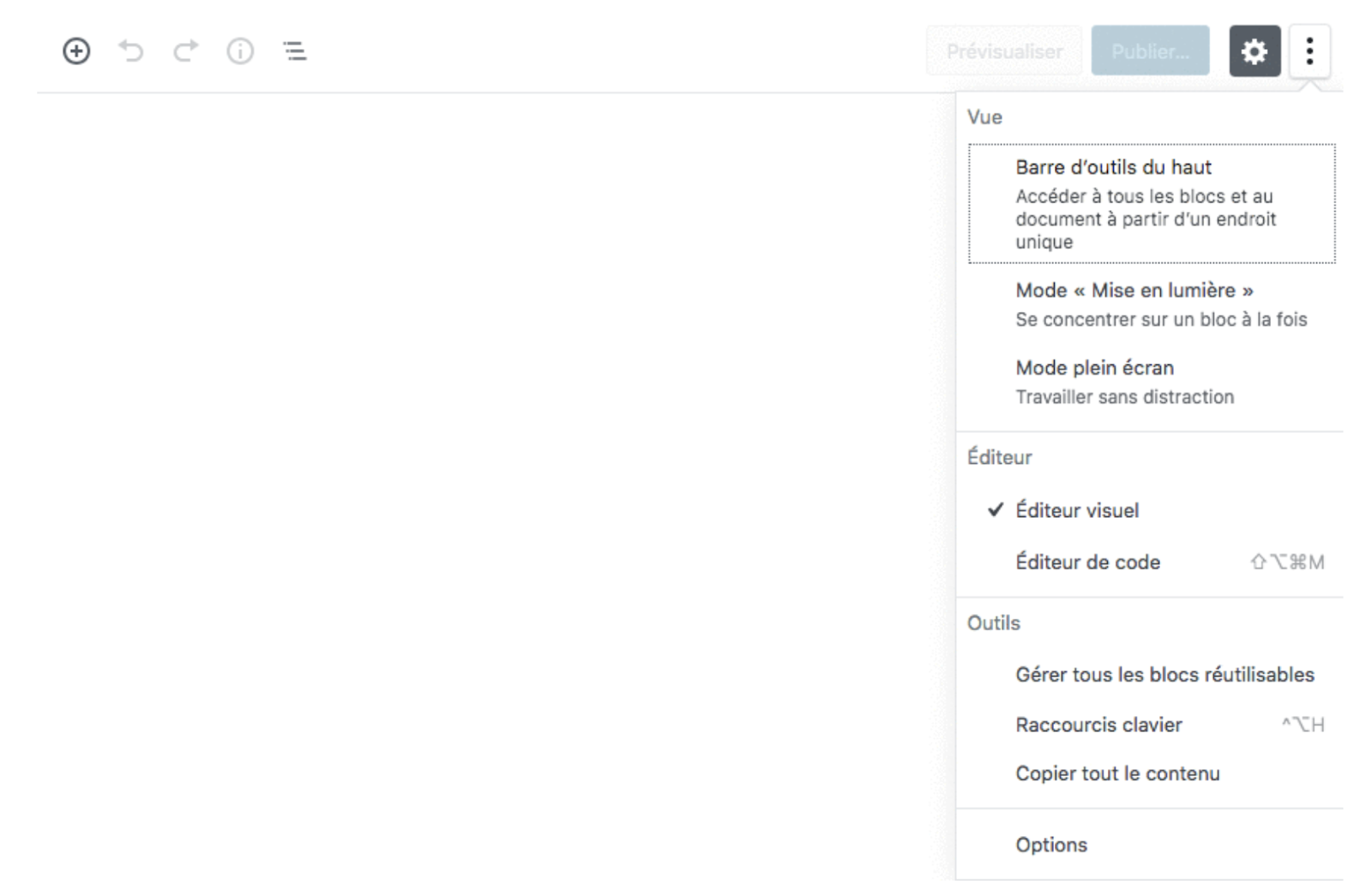
La première section de la fenêtre qui a surgit et qui s’intitule « Vue » vous permet d’abord de personnaliser l’interface de l’éditeur quant au positionnement de la barre d’outils du bloc en cours d’édition. En choisissant « Barre d’outils du haut », celle du bloc, qui par défaut se positionne juste au dessus du bloc, rejoindra celle de la barre des commandes supérieure en s’insérant après l’icône présentant un i entouré.
Elle vous donne ensuite ensuite le choix entre un mode de rédaction classique ou « Mode mise en lumière ».
Le « plein écran » est beaucoup plus performant, à mon[i] avis, dans l’éditeur moderne car la colonne latérale et ses onglets sont toujours à portée ne rendant pas la sortie de ce mode obligatoire pour publier l’article à la différence de ce que propose l’éditeur classique.
La deuxième section dont l’intitulé est « Éditeur » vous permet d’alterner entre l’affichage riche et celui du code source de la zone de rédaction.
La troisième section, intitulée « Outils » vous permet d’abord d’accéder à la gestion des blocs réutilisables : pour en savoir plus sur ce sujet, je vous invite à retrouver le chapitre dédié aux blocs.
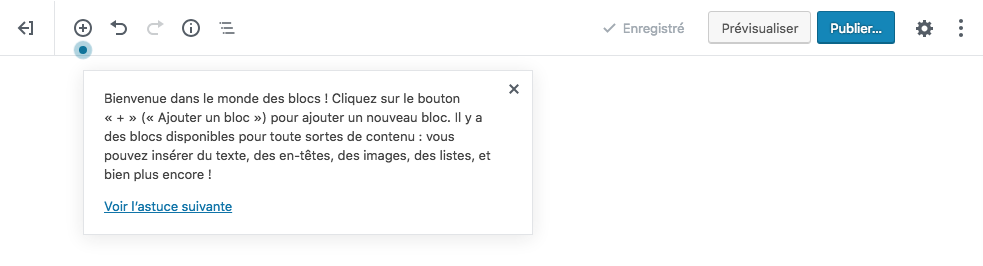
Un deuxième outil vous propose d’être guidé dans votre prise en main de l’éditeur moderne grâce à des « Astuces ». En cliquant sur le lien correspondant, vous découvrirez une succession de conseils pour vous assister dans votre prise en main de l’interface comme illustré ci-dessous.
Un troisième lien intitulé « Activer les vérifications de publication » vous permet comme son nom l’indique d’intégrer une phase de confirmation juste avant la publication de l’article ou de la page. Concrètement, lorsque le bouton de publication que nous verrons dans quelques instants sera cliqué, la colonne latérale proposera au rédacteur un certain nombre de pense-bêtes.
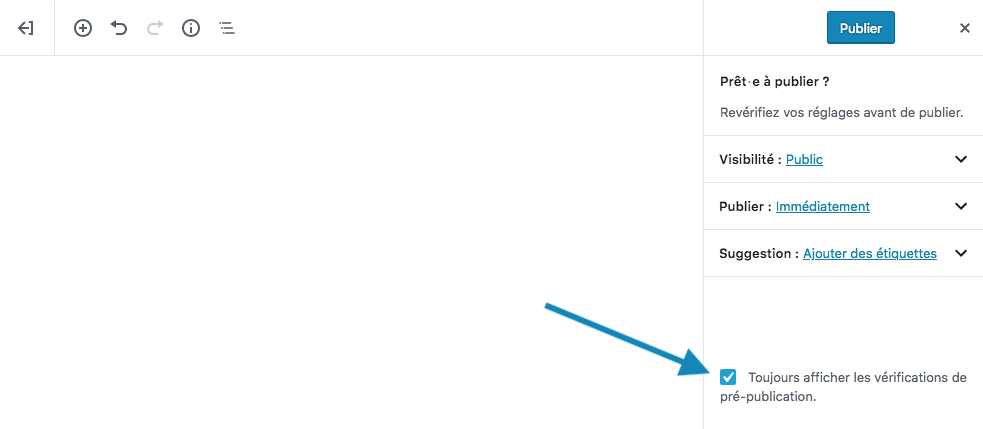
Depuis cette colonne latérale, il sera également possible de définir sa préférence quant à l’affichage de ces vérifications.
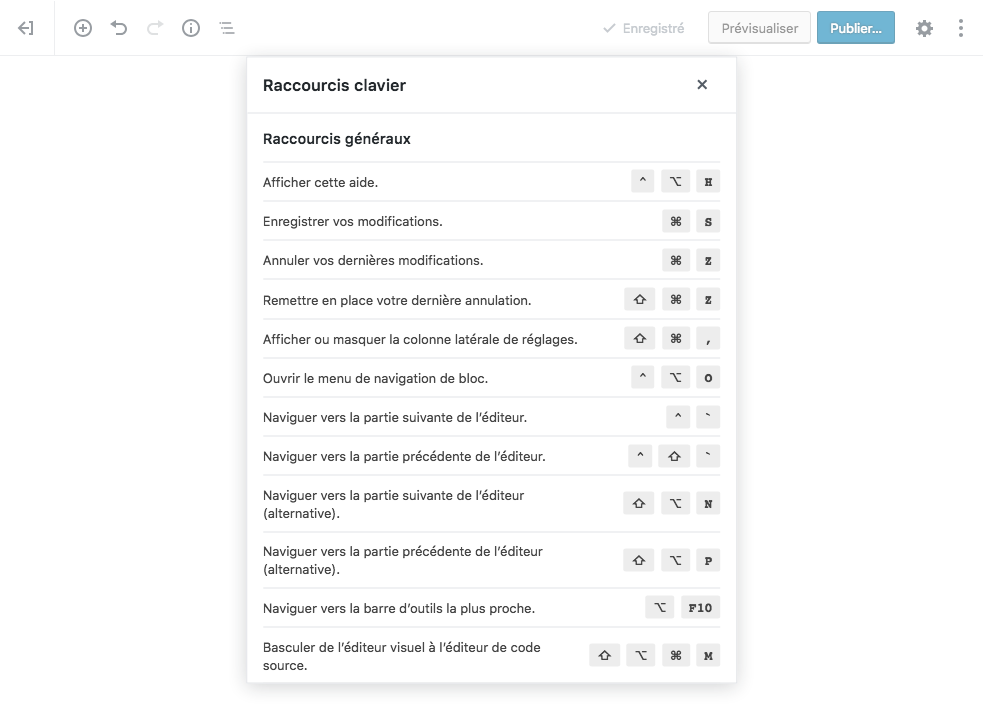
Le lien des « Raccourcis clavier » ouvrira une fenêtre pour vous présenter les combinaisons de touche de votre clavier qui déclenchent des actions sur les blocs, l’interface ou votre publication dans sa globalité. La capture d’écran ci-après vous en propose un extrait.
B - La colonne latérale
Avec la zone de titre, la colonne latérale de l’éditeur moderne est la deuxième partie de l’écran d’édition qui est similaire à celle de l’éditeur classique.
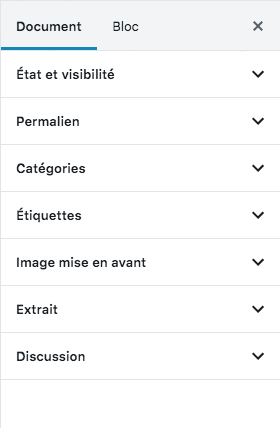
La colonne latérale de l’éditeur moderne intègre une navigation avec deux onglets.
Le premier intitulé « Document » permet de définir les attributs généraux de la publication alors que le second proposera des réglages additionnels ou avancés pour le bloc de la zone de rédaction en cours d’édition.
Passons maintenant en revue chacun des compartiments de cet onglet
« Document ».
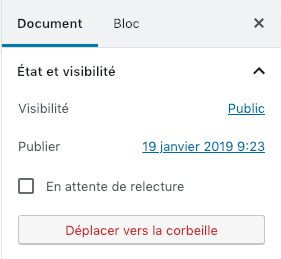
État et visibilité
La visibilité et la date de publication sont repris dans la colonne de confirmation de la publication qui remplace celle-ci lorsque le bouton « Publication » est cliqué. (Voir chapitre précédent)
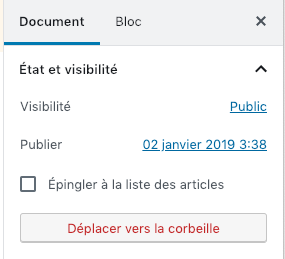
Le bouton Déplacer vers la corbeille vous permet comme son nom l’indique, de déplacer le contenu en cours d’édition dans la corbeille de l’éditeur.
Révisions

Ce compartiment est simplement un lien vers l’éditeur de révisions de WordPress qui comporte une indication quant aux nombres de révisions effectuées. Il peut vous permettre de revenir à une version précédente de votre article[j].
Permalien
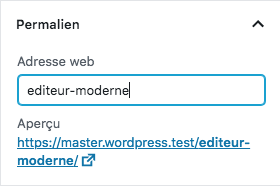
En plus de la possibilité de modifier directement le permalien (l’url) de l’article depuis la zone de titre de l’éditeur moderne, vous disposez de ce compartiment pour effectuer ce type de modification.
Catégories
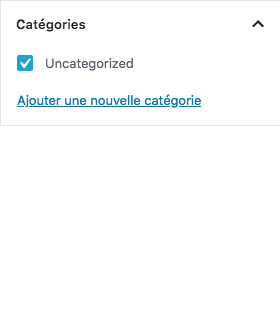
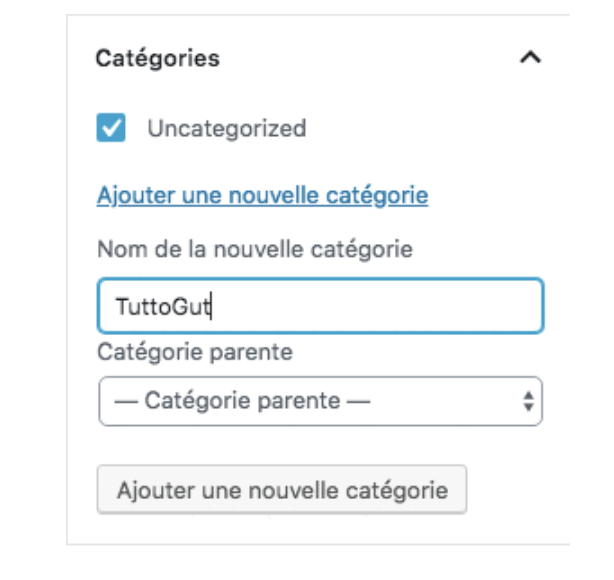
La sélection de la catégorie s’effectue en activant les cases à cocher désirées.
Le clic sur le lien « Ajouter une nouvelle catégorie » révèlera un mini formulaire pour créer la catégorie et éventuellement la rattacher à une catégorie parente.
Les catégories, tout comme les étiquettes sont des attributs spécifiques aux articles : les pages ne les intègrent pas.
Étiquettes
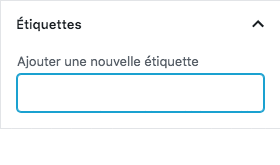
Le contrôle pour définir les étiquettes de l’article se présente comme un champ texte classique. Lorsque nous commençons à taper notre étiquette, au bout de deux caractères l’éditeur moderne vous proposera des choix dynamiquement en fonction des étiquettes existantes. Vous pouvez sélectionner parmi ces choix ou poursuivre la rédaction de votre nouvelle étiquette avant d’ajouter une virgule pour passer à la rédaction d’une autre.
Image mise en avant
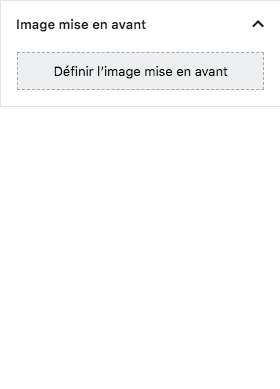
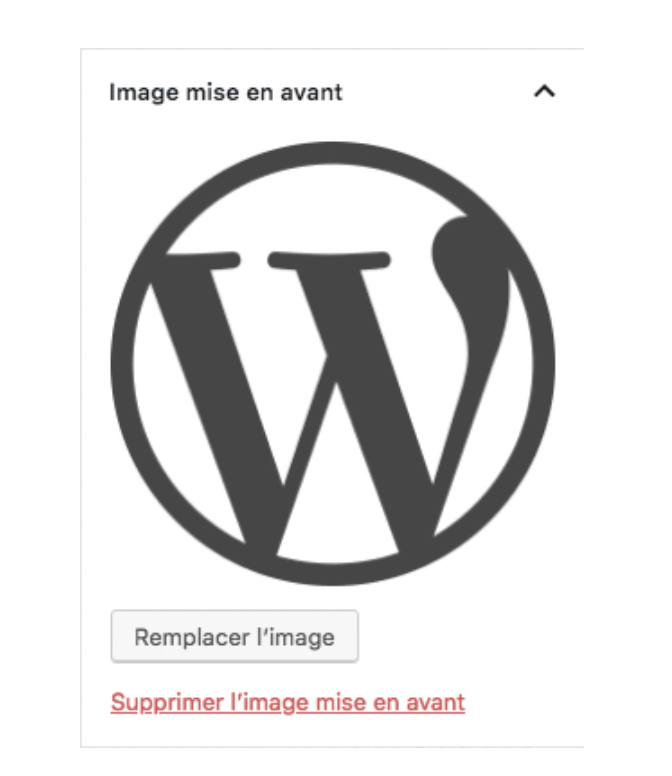
En cliquant sur « Définir l’image mise en avant », la fenêtre de l’éditeur de media de WordPress s’affiche pour vous permettre de sélectionner une image existante ou en téléverser une nouvelle. Une fois l’image choisie, une version miniaturisée est insérée dans le compartiment. Vous pouvez modifier ou supprimer cette image grâce au bouton ou aux liens affichés sous l’image et dans l’image elle-même.
Extrait
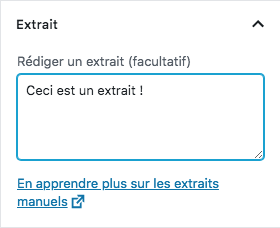
Ce champs vous permet de compléter l’extrait du contenu qui peut s'afficher sur votre site en fonction des caractéristiques du thème actif.
Discussion
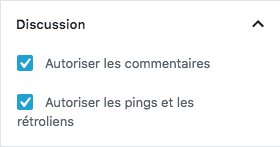
Le compartiment regroupe à la fois les réglages quant aux rétroliens et aux commentaires. Il permet d’activer ou non les commentaires sur le contenu[k].
Attributs de page
Enfin, pour le cas plus spécifique des pages, un dernier compartiment ferme la marche. Il vous servira à définir si la page est à rattacher à une autre page (alors parente), à préciser son ordre dans les listes de pages ou encore à spécifier le modèle de gabarit à utiliser pour les thèmes qui supportent cette fonctionnalité.
C - La zone de titre
En cliquant sur le texte « Ajout de titre » juste en dessous de la barre de commandes supérieure de l’éditeur moderne, vous activez le champ vous permettant de définir le titre de votre publication. Le titre identifie votre publication dans différentes zones de votre WordPress[l] et est également utilisé lorsque le réglage de vos permaliens est différent de la valeur par défaut ( ?p=1 pour l’article ajouté au moment de l’installation de WordPress par exemple).
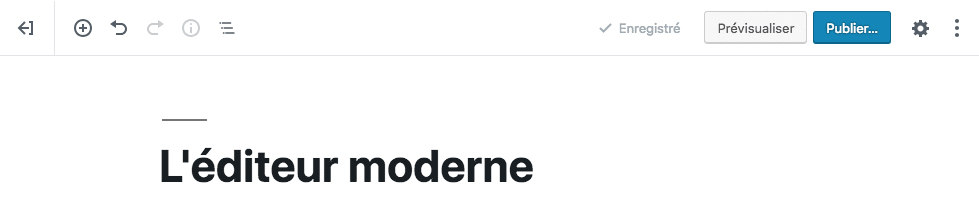
Lorsque votre article a été enregistré au moins une fois en brouillon par vos soins, l’activation du champ texte du titre fera apparaître juste au dessus le contrôle pour modifier ce permalien comme le montre l’animation ci-dessus.

L’édition des contenus avec les blocs
Les blocs sont un super nouvel outil pour construire du contenu attrayant. Avec les blocs vous pouvez insérer, organiser et mettre en forme du contenu riche avec un minimum de connaissances techniques. Au lieu d’utiliser du code personnalisé, vous pouvez ajouter un bloc et vous concentrer sur votre contenu[m].
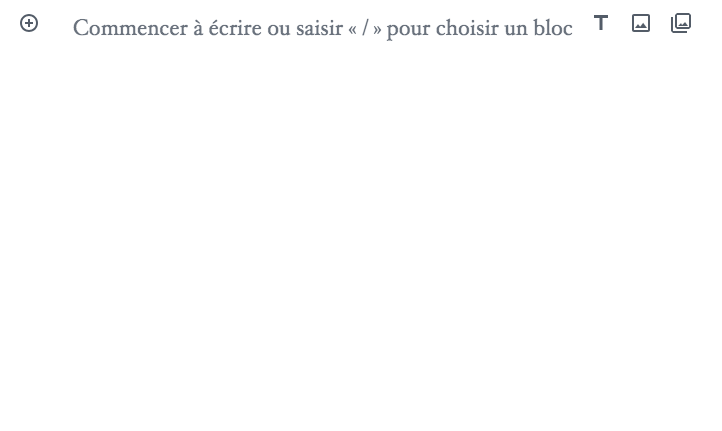
Dans l’éditeur moderne, un premier bloc de type paragraphe est automatiquement ajouté à tout nouvel article. Il nous invite à écrire une histoire sur une ligne dans laquelle des icônes se sont glissées de part et d’autre de l’invitation. Alors écrivons pour voir !
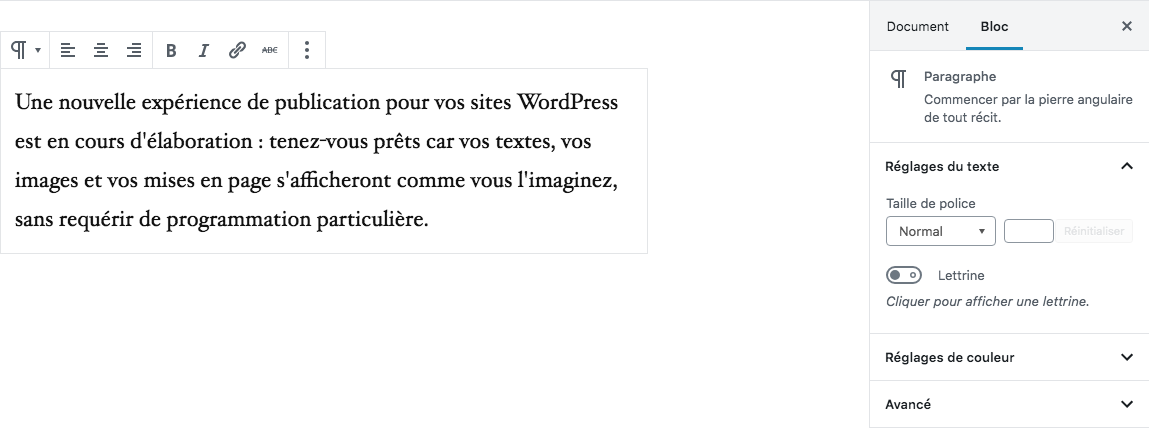
Dès que nous commençons à rédiger notre texte, l’interface évolue pour laisser apparaître les différentes commandes qui nous permettront de mettre en forme ce premier paragraphe.
On retrouve alors la tant attendue et rassurante barre d’outils au dessus du bloc ainsi qu’une innovation : l’onglet « Bloc » de la colonne latérale s’active et laisse apparaître des possibilités étendues de personnalisation de la présentation de notre rédaction.
Avant de poursuivre notre étude approfondie du paragraphe, je vous propose de vous livrer une définition du concept de « bloc », on y verra plus clair.
Qu’est-ce qu’un bloc ?
Pour faire court et ne pas trop entrer dans la technique : un bloc est une portion structurée, plus ou moins riche, de contenu qu’il est possible d’insérer, d’organiser et d’éditer indépendamment de l’ensemble : le contenu de votre publication. Dit autrement : pour le projet Gutenberg[n], le contenu d’une publication est constitué de blocs modifiables individuellement.
Le bloc, c’est cette nouvelle unité de contenu qui permet à WordPress de standardiser la manière de rédiger pour les utilisateurs, de présenter pour les thèmes et de coder pour les extensions qui intègrent le contenu de nos publications dans leur périmètre d’action.
La barre d’outils du bloc
Tout bloc a la possibilité de proposer une barre d’outils pour aider le rédacteur à le mettre en forme. Cette barre d’outils se positionne par défaut au dessus du bloc.
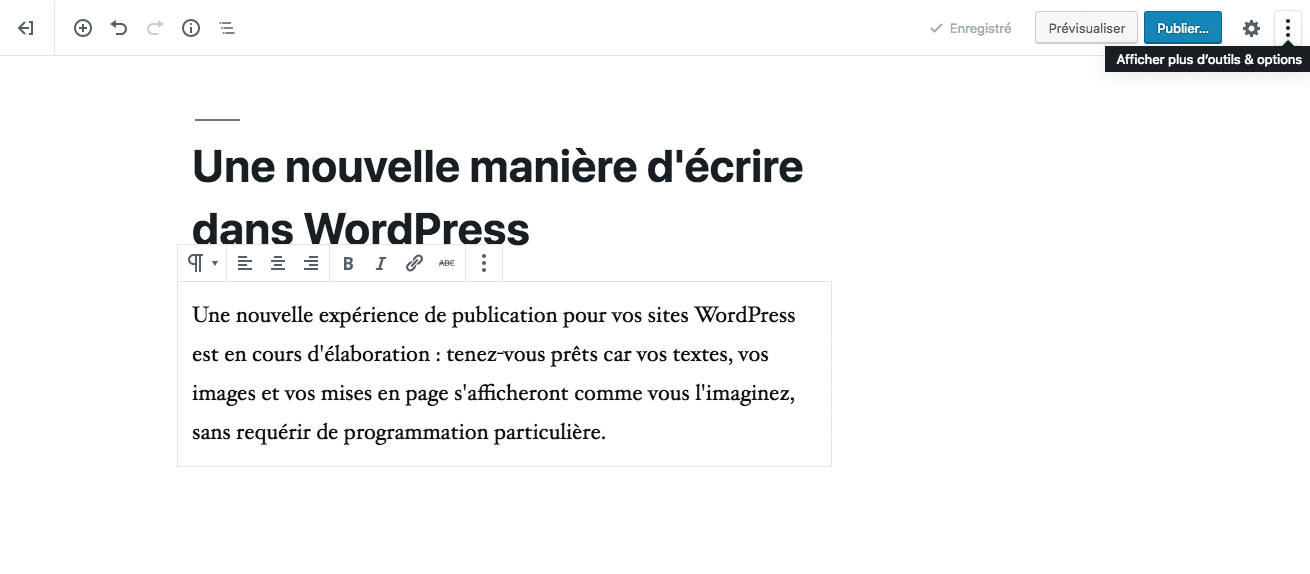
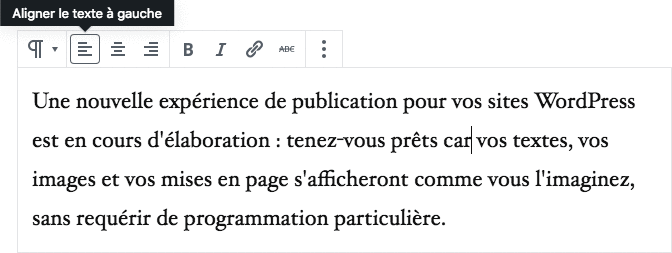
Un certain nombre de boutons de cette barre d’outils pourront concerner l’apparence globale du bloc comme les préférences d’alignement.
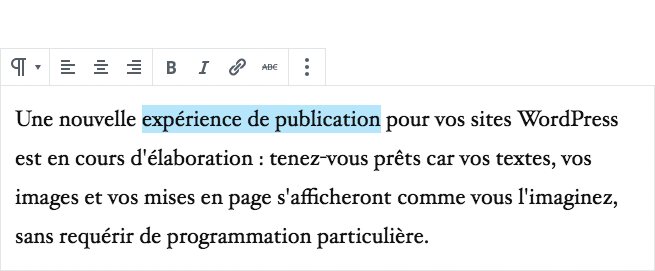
D’autres concerneront votre sélection d’éléments ou caractères comme par exemple une mise en italique ou en gras comme illustré ci-après.
Attardons nous un peu plus sur le bouton d’ajout d’un lien hypertexte qui est un peu plus élaboré que les précédents boutons.
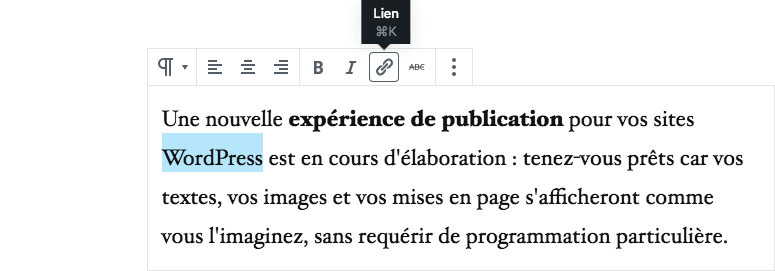
Après avoir sélectionné le texte à lier au lien, nous cliquons sur l’icône en forme de chaîne. Apparaît alors, sous notre texte un champ de formulaire nous permettant de saisir ou coller notre lien ou une ancre de l’article en cours d’édition.
Une fois ce champ renseigné, il s’agit de cliquer sur le bouton immédiatement à droite qui reprend le visuel de la touche « Entrée » de notre clavier. Le lien est désormais affecté au texte et le bouton d’application s’est transformé en bouton de modification (icône en forme de crayon), lequel sur clic, rétablira le champ de formulaire en cas de besoin. Immédiatement à droite de ce bouton, nous pouvons cliquer sur celui en forme de 3 petits points verticaux si nous souhaitons spécifier que ce lien s’ouvrira dans une nouvelle fenêtre du navigateur.
Astuce : vous pouvez faire encore plus vite pour affecter un lien à du texte sélectionné grâce à votre clavier ou à votre souris et si vous avez déjà copier un lien dans votre presse-papier. Tapez simplement sur la combinaison de touches « ctrl + V » ou « cmd + V » de votre clavier (ce sont des raccourcis de la commande coller pour respectivement Microsoft Windows et Apple macOS) ou effectuez un clic droit afin d’afficher le menu contextuel du navigateur et choisissez sa commande « coller » pour directement appliquer le lien à votre texte.
La commande de transformation
Le tout premier bouton de la barre d’outils, au delà d’indiquer que nous éditons un paragraphe à l’aide d’une icône le représentant, vous permet de transformer votre paragraphe en un autre bloc : l’un de ceux qui sont listés dans la fenêtre qui apparaît. Elle est illustrée ci-dessous et pour notre bloc actuel, nous disposons des possibilités de transformation en titre, liste à puces ou numérotée, citation, texte pré-formaté ou couplet.
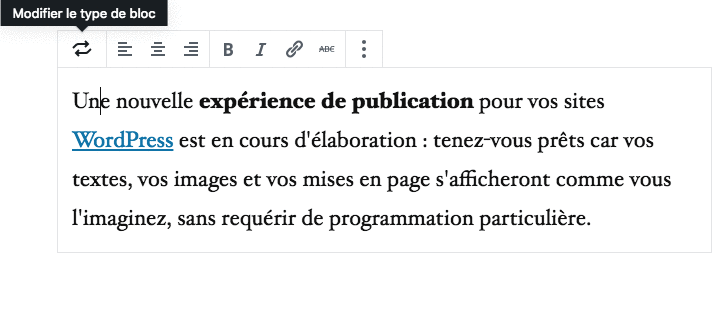
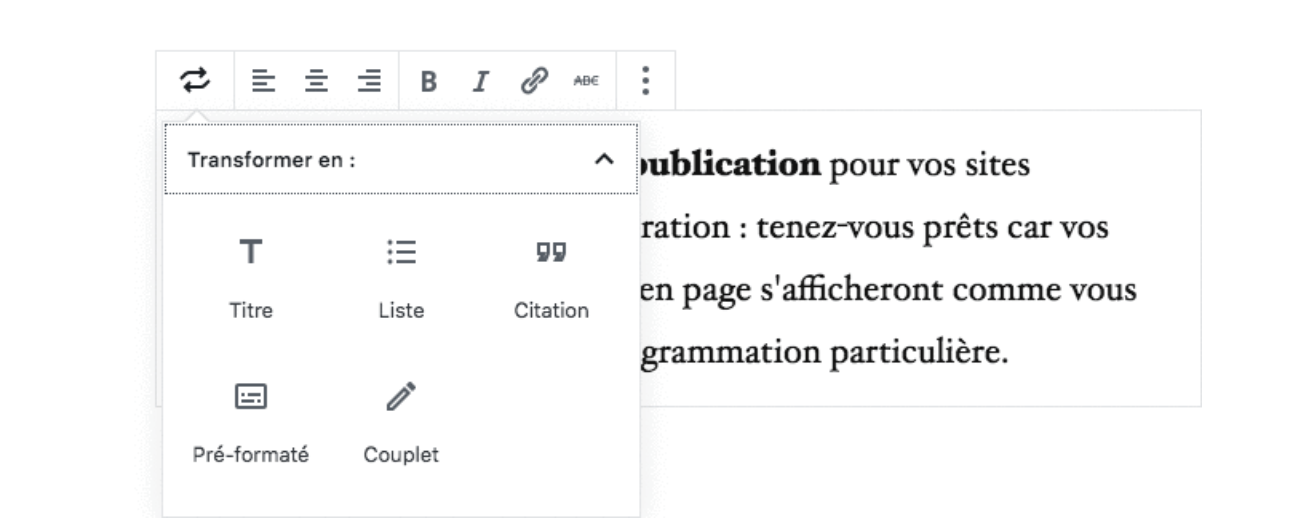
Beaucoup de blocs ont cette faculté de transformation et c’est bien pratique !
Les commandes d’option du bloc
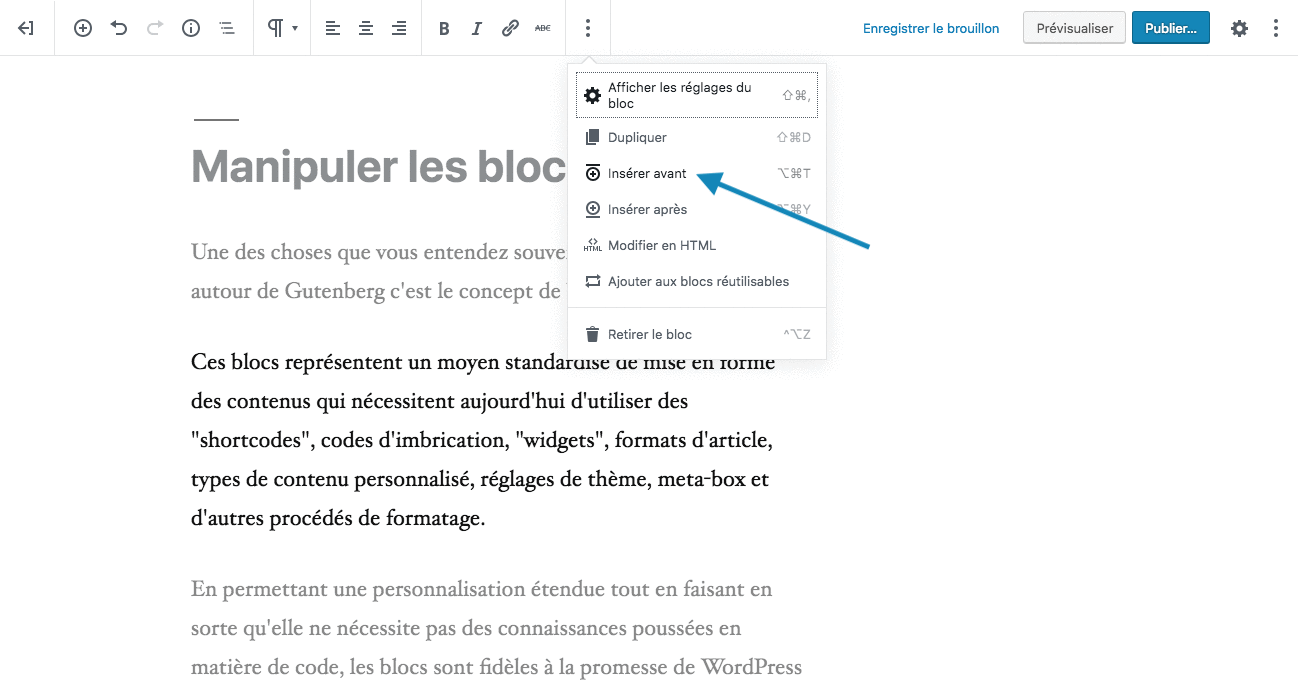
Le dernier bouton de la barre d’outils du bloc, celui dont l’icône affiche 3 petits points verticaux, vous permet d’afficher les commandes d’option qui sont disponibles pour le bloc en cours d’édition.
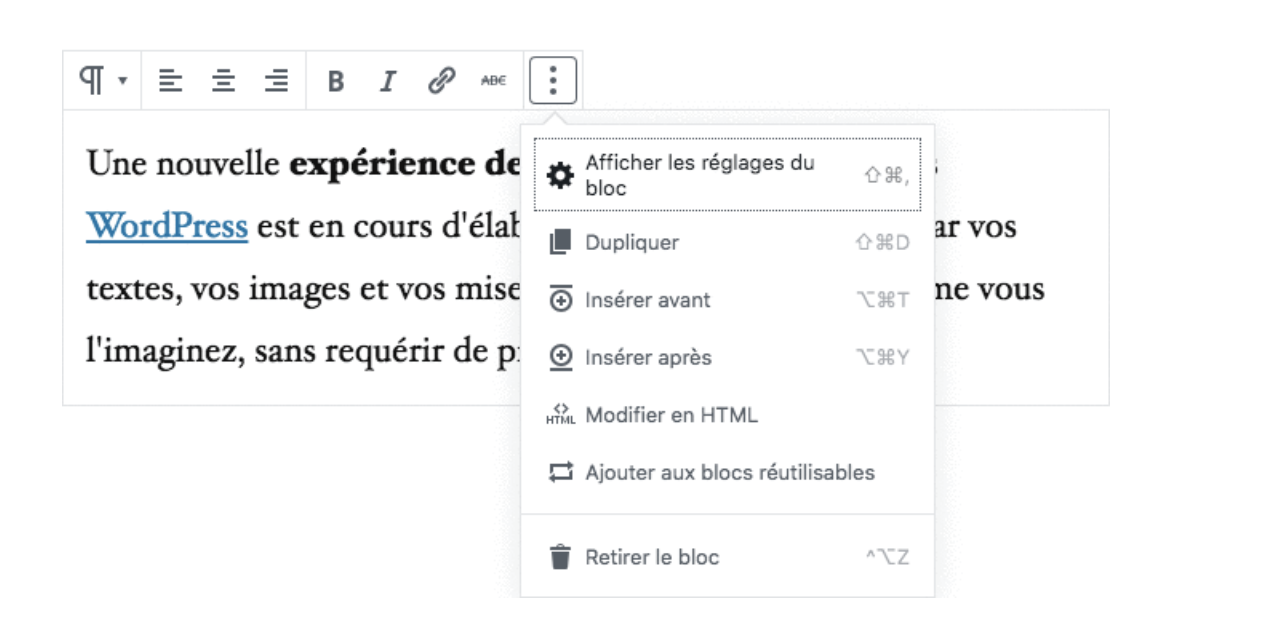
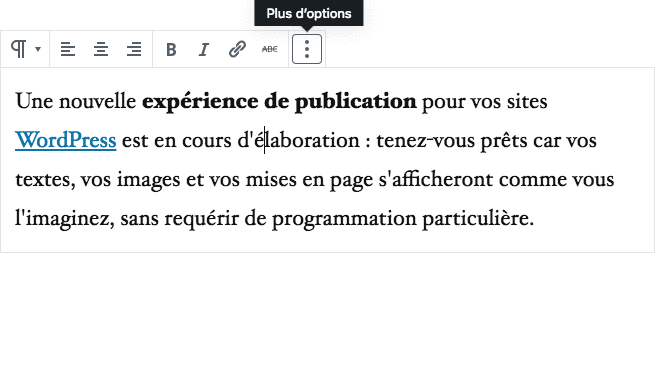
En cliquant dessus, vous découvrirez les options disponibles pour votre bloc ainsi que deux commandes pour insérer un nouveau bloc par défaut au dessus ou au dessous du bloc actif.
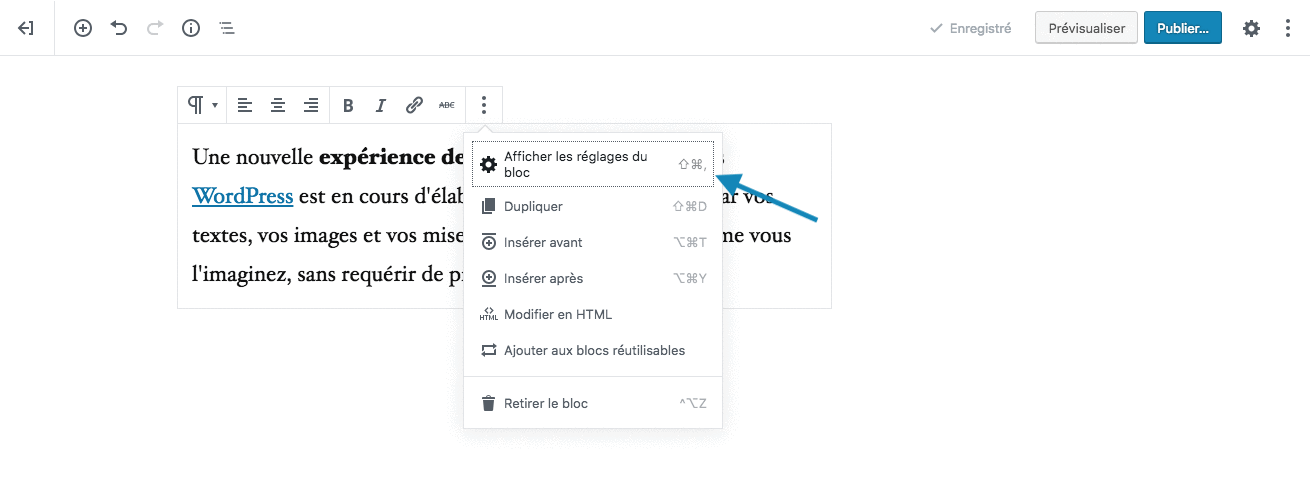
Pour le moment intéressons nous aux autres options, la première d’entre elles s’intitule « Afficher les réglages du bloc » ou « Masquer les réglages du bloc » selon que l’onglet « Bloc » de la colonne latérale est désactivé ou activé, comme le montre l’animation ci-dessus.
Éditer la source du bloc.
L’éditeur moderne est beaucoup plus pratique que l’éditeur classique dans la mesure où il est possible d’afficher et d’éditer le code source de chaque bloc individuellement.
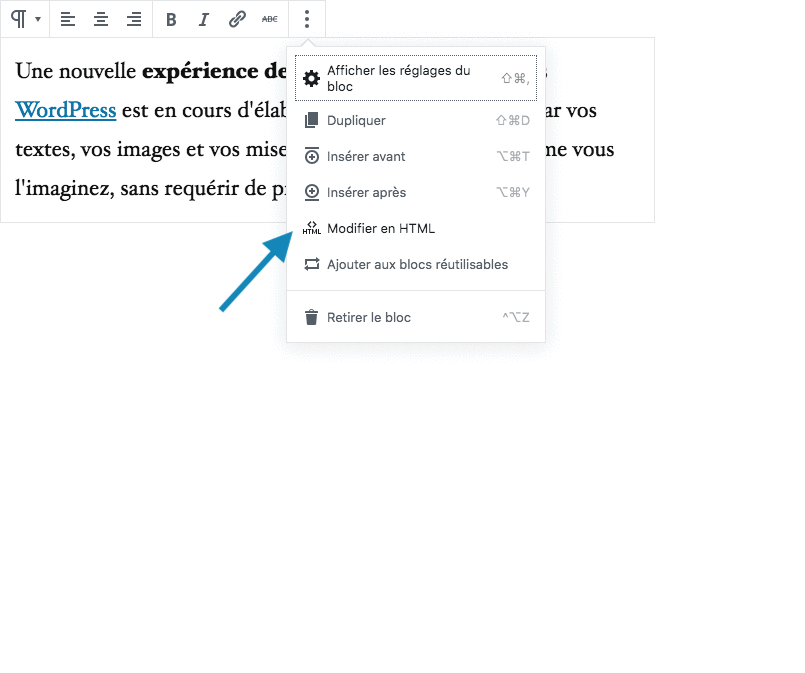
N.B. : si vous ne vous sentez pas à l’aise avec le balisage HTML, je vous recommande d’éviter ce type de manipulation, même si l’éditeur moderne affichera un outil de résolution en cas d’erreur pour vous permettre de retomber sur vos pieds, comme le montre l’animation ci-dessus.
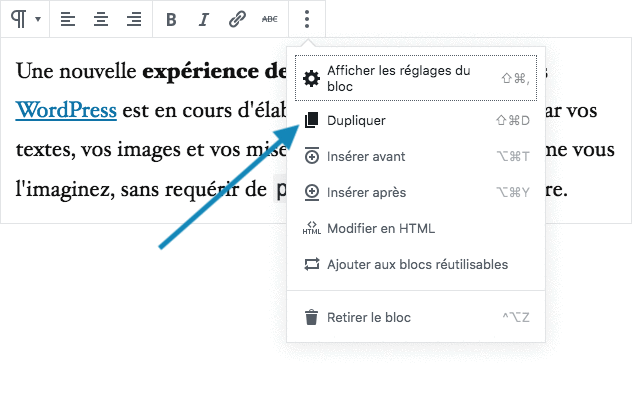
Dupliquer le bloc.
Plutôt que de copier le contenu d’un bloc, de créer un nouveau bloc du même type pour y coller le contenu copié, si vous avez besoin de recopier un bloc, vous pouvez utiliser la commande d’option « Dupliquer », comme démontré ci-dessous.
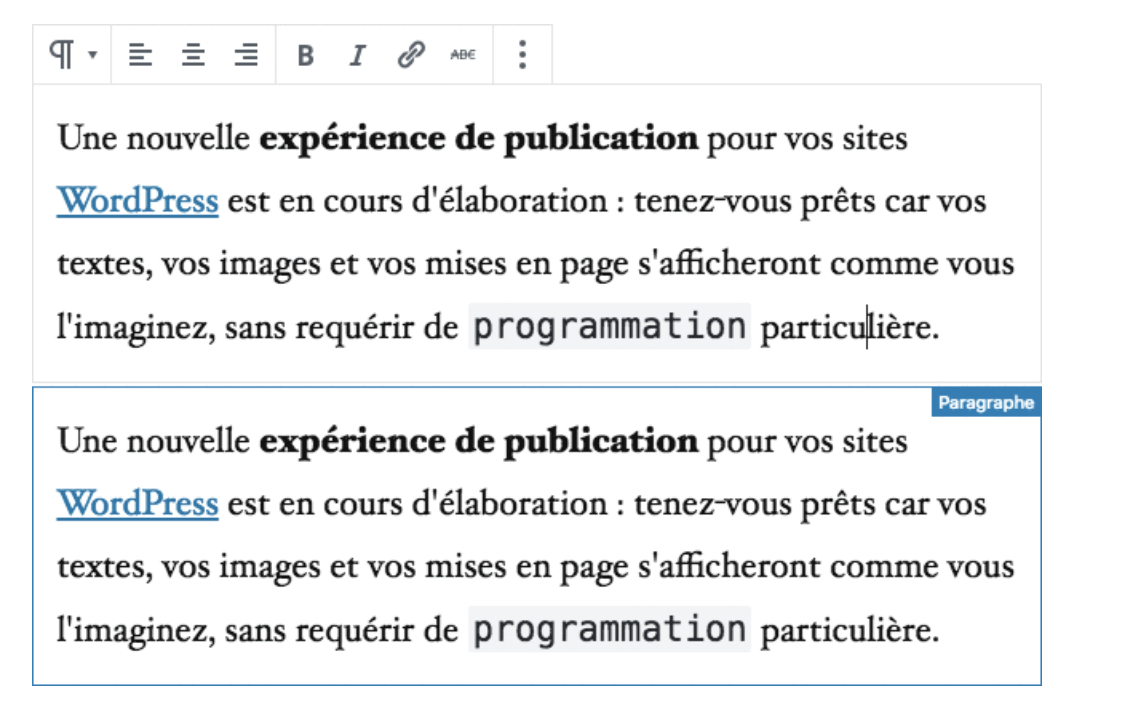
Rendre un bloc réutilisable.
Alors que la duplication ne s’exécute que dans l’article en cours d’édition, la réutilisation peut vous faire gagner du temps si vous avez besoin d’utiliser un même contenu dans plusieurs publications de votre site. Pour éviter de réécrire ce contenu dans chacune des publications, vous pouvez utiliser la commande d’option « Ajouter aux blocs réutilisables » du bloc.
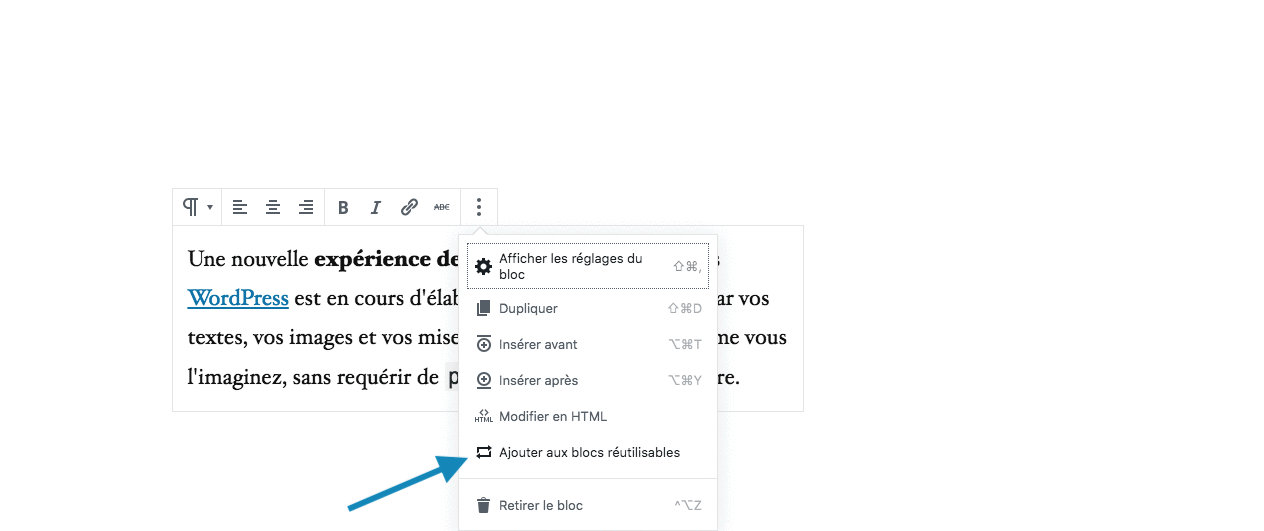
Pour le retrouver plus facilement dans mes autres publications, je lui donne un petit nom « paragrapheRéutilisable » bien à lui.
Dès lors, si je crée un nouvel article, ce petit nom me permettra de le retrouver très facilement pour l’y utiliser.
Notons que toute modification ultérieure apportée au bloc réutilisable se reportera automatiquement dans toutes ses instances au sein des autres publications.
Si dans l’une d’entre elles, j’ai besoin d’y intégrer une modification spécifique comme c’est le cas dans l’animation ci-dessus, j’ai la possibilité de la reconvertir en bloc normal. Les modifications seront alors sans impact sur le bloc réutilisable.
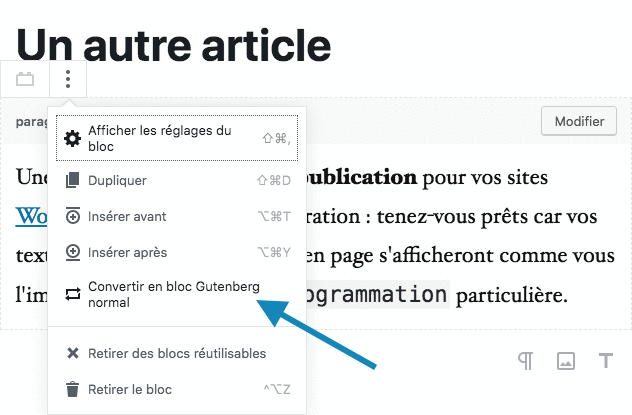
Si en revanche je décide de supprimer ce bloc réutilisable, il ne sera plus disponible pour ses instances au sein des autres publications.
Gérer les blocs réutilisables
Si vous avez besoin de gérer tous les blocs réutilisables, vous pouvez afficher la liste de ces blocs pour votre site WordPress pour éventuellement importer, exporter, supprimer un bloc ou en supprimer plusieurs à l’aide d’une action groupée.
Pour atteindre cette liste, il suffit de cliquer sur le lien « Gérer tous les blocs réutilisables » soit depuis :
- le compartiment « Réutilisables » du sélecteur de bloc,
- la section « Outils » du menu d’option de la barre de commandes supérieure.
Enlever le bloc.
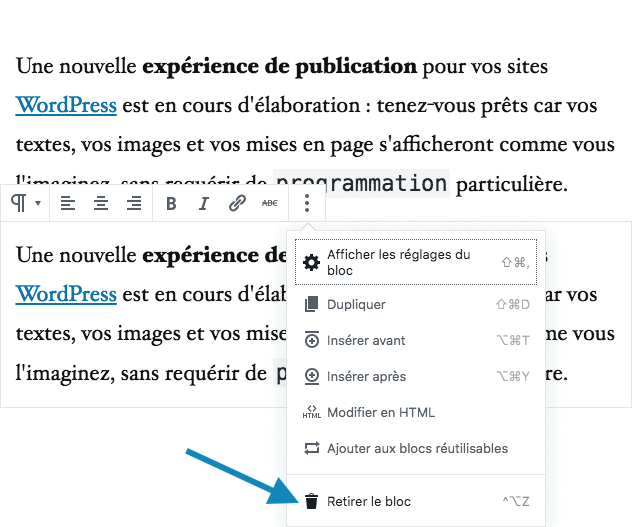
Pour simplement retirer un bloc de l’article en cours d’édition, il suffit de cliquer sur la commande d’option « Retirer le bloc ».
L’onglet « bloc » de la colonne latérale
Il comprend d’autres possibilités de mise en forme pour notre paragraphe.
Dès que vous commencez à éditer un bloc, cet onglet dédié s’activera et listera les propositions de personnalisation du bloc en cours d’édition.
Pour notre paragraphe, nous pouvons par exemple choisir de le faire ressortir du lot en :
- augmentant la taille de sa police à l’aide de la liste déroulante des tailles (« Petit », « Normal », « Large » ou « Énorme ») ou du champ numérique positionné juste après ;
- activant la lettrine.
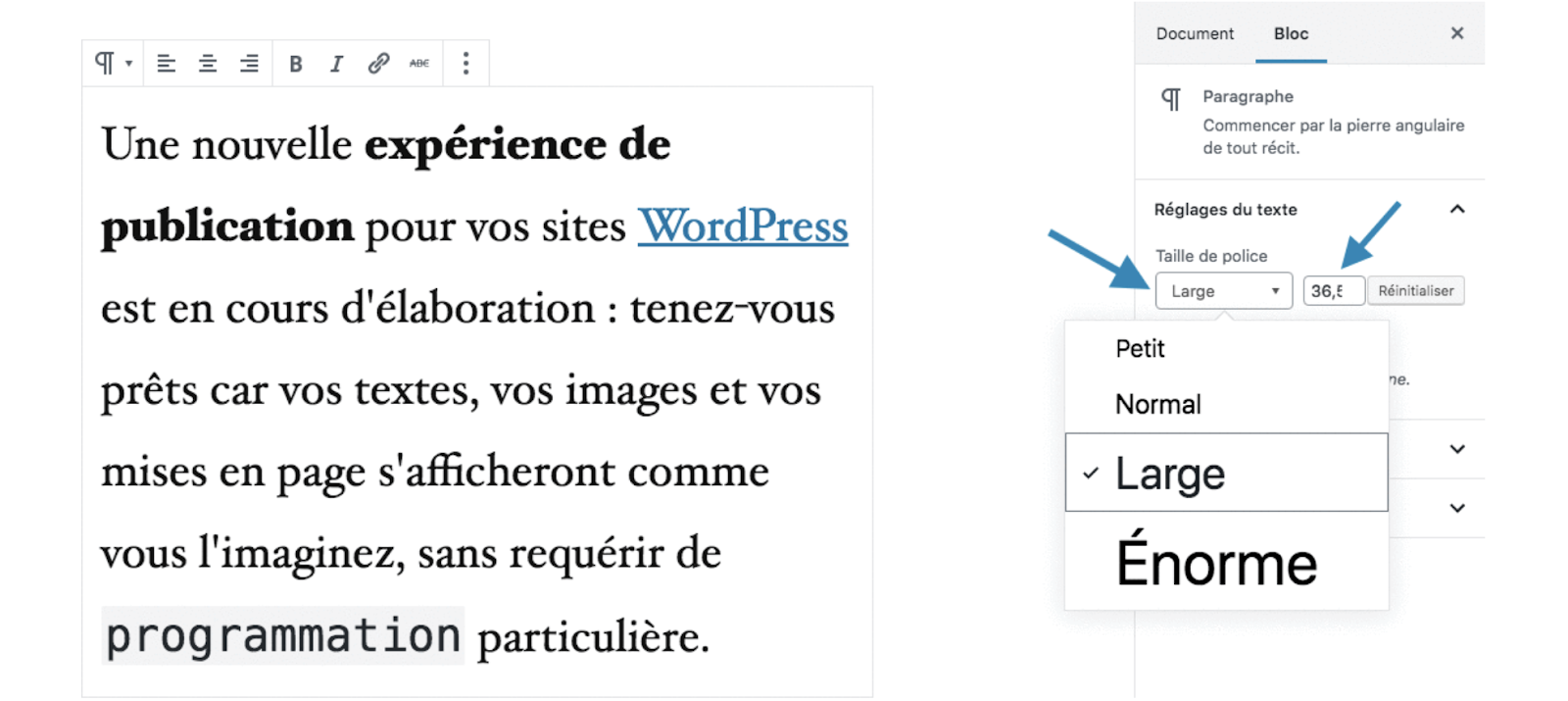
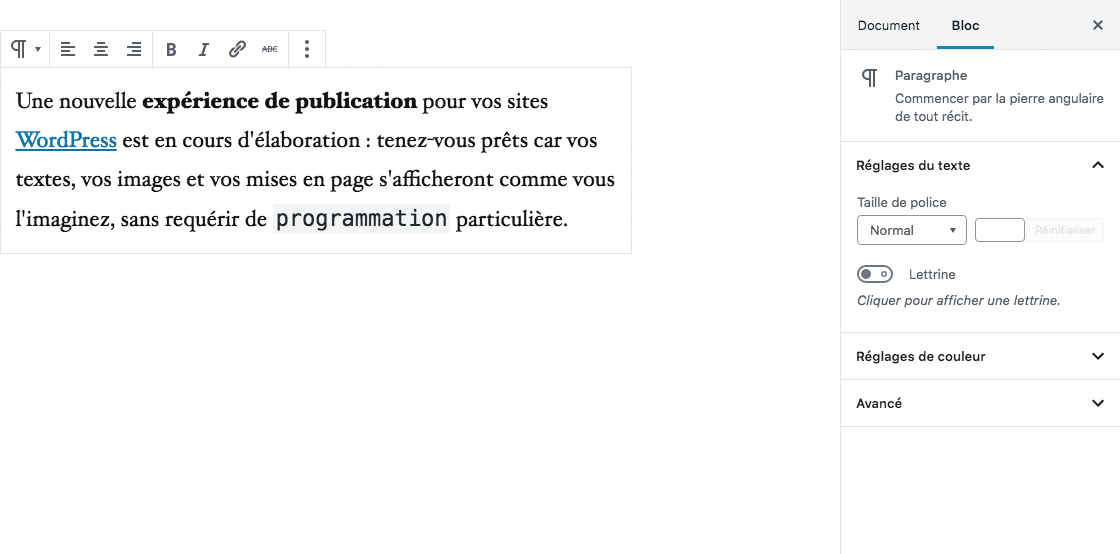
Nous pouvons également activer le compartiment des « Réglages de couleur » pour modifier celle du texte et du fond du paragraphe.
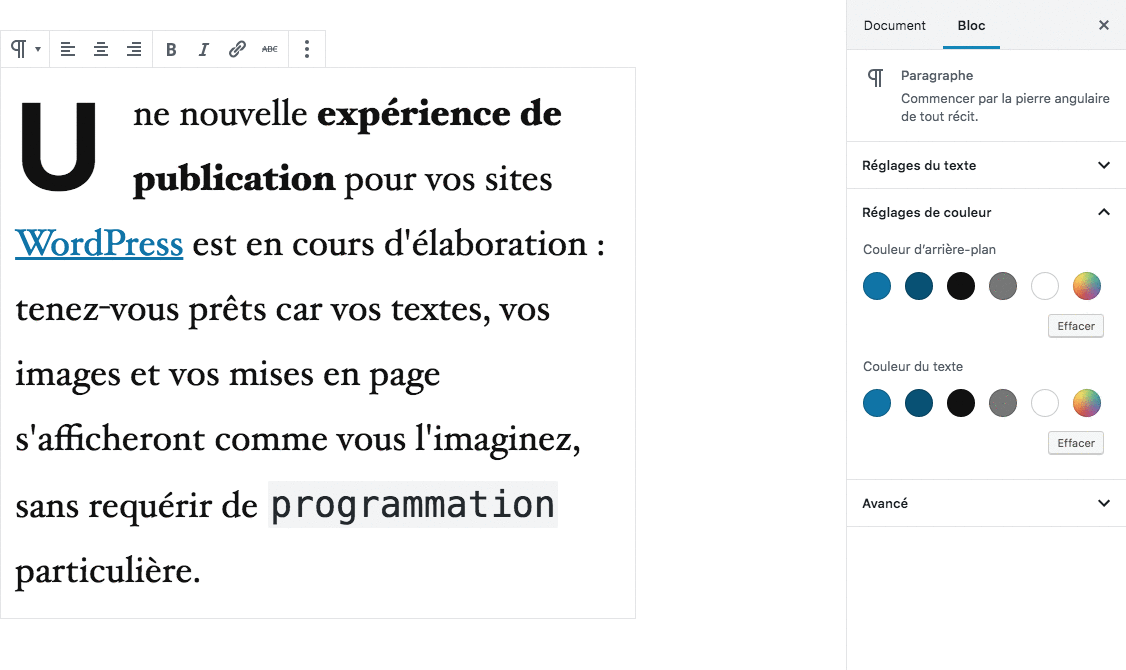
Ces « Réglages de couleur » et en particulier les palettes proposées sont personnalisables par les thèmes. Il est donc possible que cette palette présente des couleurs différentes et/ou selon un choix plus limité.
Manipuler les blocs
Maintenant que nous avons vu les différentes commandes disponibles pour personnaliser, dupliquer, réutiliser et retirer un bloc, il nous reste à voir comment ajouter de nouveaux blocs et comment organiser notre combinaison de blocs pour l’article.
Ajouter de nouveaux blocs.
Je peux créer un nouveau bloc paragraphe simplement en tapant sur la touche « Entrée » de mon clavier.
Il est également possible en utilisant la même manipulation (touche « Entrée » du clavier) de se positionner après le point terminant la première phrase du premier paragraphe pour le diviser en deux paragraphes.
Le Sélecteur de types de bloc.
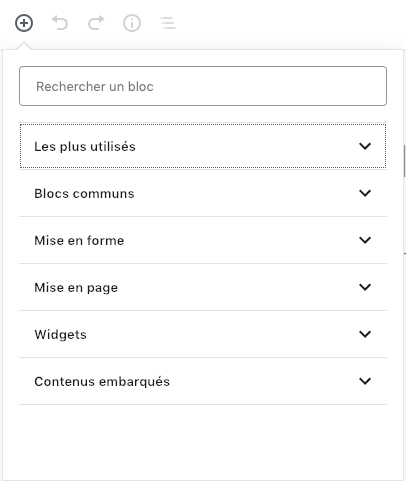
L’affichage de cet outil se déclenche lorsque le bouton « Ajouter un bloc » (icône représentant un + entouré) est cliqué. Il est donc toujours possible d’ajouter un bloc depuis la barre des commandes supérieure, puisque c’est le premier bouton qu’elle affiche !

Le bloc sélectionné depuis cet emplacement sera immédiatement inséré après le dernier bloc actif de l’article ou de la page.
Par ailleurs, le bloc qui est inséré par défaut à l’initialisation de l’article ou qui est généré par l’éditeur moderne en fonction d’actions particulières (ex: la touche « Entrée » du clavier est pressée dans un bloc paragraphe) propose lui aussi de déclencher l’affichage du Sélecteur des types de bloc. Pour cela il suffit de survoler la partie gauche du bloc, comme le montre la capture d’écran suivante.

Une autre action particulière qui génère l’insertion du bloc par défaut est le clic sur le bouton « Ajouter un bloc » qui apparaît au survol du centre de la délimitation supérieure d’un bloc existant.
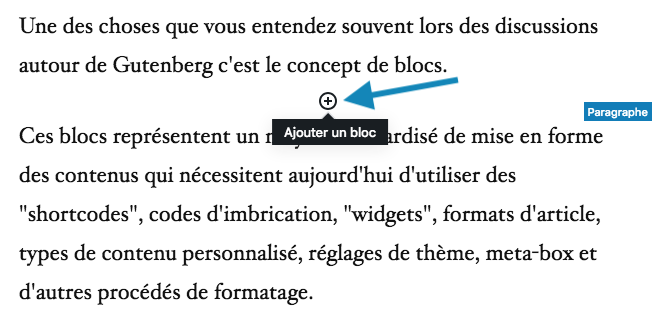
Dans ce cas, le bloc inséré se positionnera juste au dessus du bloc à partir duquel le bouton d’insertion a été cliqué.
L’insertion d’un nouveau bloc par défaut peut également être déclenchée par l’utilisation des commandes d’option de la barre d’outils d’un bloc existant.
Voici l’affichage de la fenêtre du Sélecteur de types de bloc. 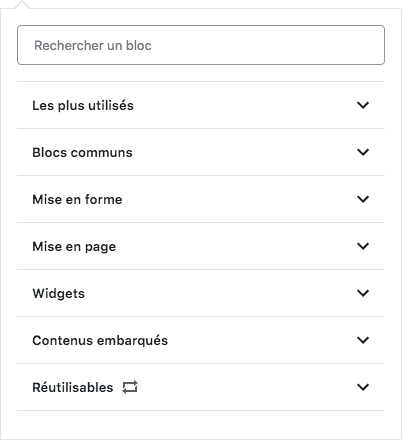
Elle se constitue d’un champ de recherche pour filtrer les types de bloc en fonction du texte saisi et d’un menu accordéon dont les compartiments catégorisent les listes de types de bloc.
Le premier compartiment est particulier dans la mesure où il recense les blocs que vous utilisez fréquemment afin d’accélérer vos ajouts.
La liste des blocs
A - Les blocs communs
La catégorie des « Blocs communs » est disponible depuis le deuxième compartiment du Sélecteur de types de bloc.
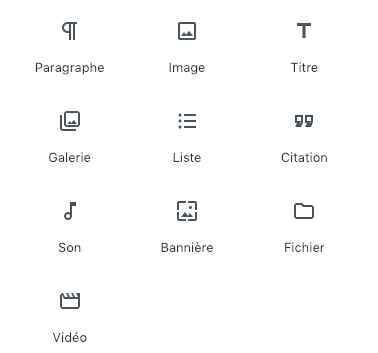
1 - Le bloc du Paragraphe
C’est le bloc par défaut qui vous permet d’entrer votre contenu texte.[o]

2 - Le bloc d’Image
Il permet d’ajouter une image dans votre contenu.[p]
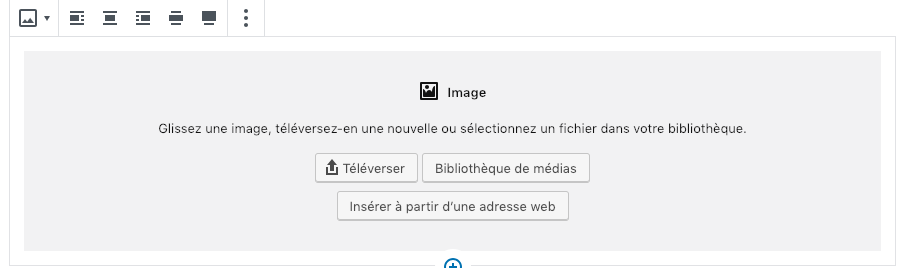
La personnalisation de l’image.
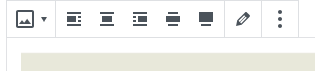
La barre d’outils du bloc d’Image vous propose de définir son alignement ainsi que de faire appel à l’éditeur de média grâce à son bouton dont l’icône représente un crayon pour éventuellement la modifier.
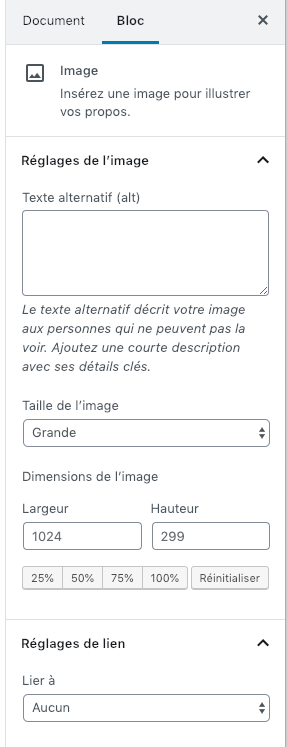
En ce qui concerne les réglages disponibles dans l’onglet « Bloc » de la colonne latérale, vous pouvez définir le texte alternatif de votre image, la taille du fichier de base à utiliser pour votre image ainsi que les dimensions à appliquer à votre image.
3 - Le bloc de Titre
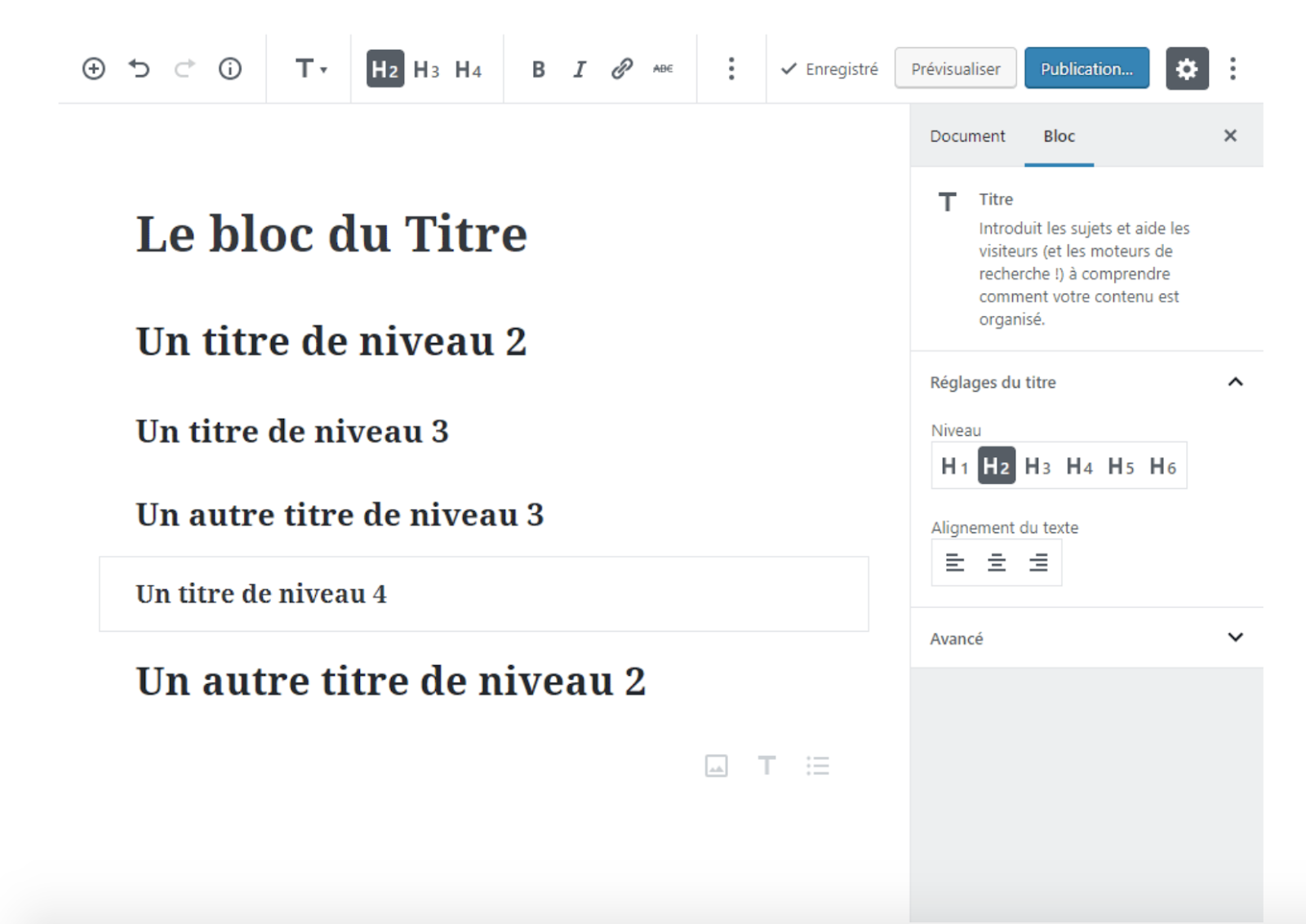
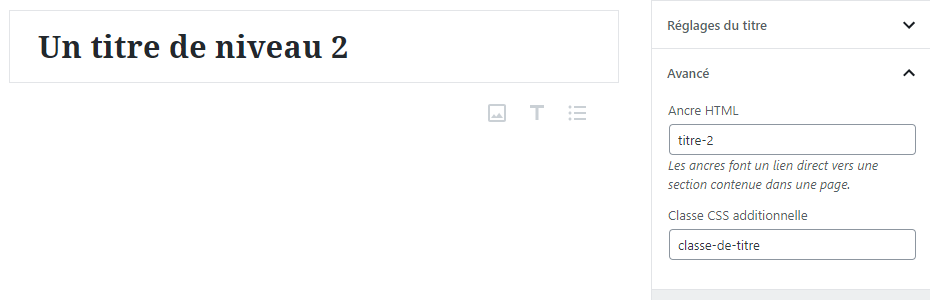
Lorsqu’on ajoute un nouveau bloc de titre depuis l’interface de l’éditeur moderne, vous remarquerez que le niveau de titre réglé par défaut est le deuxième.
Vous noterez également que le premier niveau n’est pas disponible depuis la barre d’outils du bloc.
L’éditeur moderne considère en effet que le titre général de votre publication est le titre de niveau 1 et que tous ceux du contenu de votre publication auront un niveau inférieur.
Si toutefois, votre thème n’utilise pas cette convention (mettre en forme le titre général de votre publication en titre de niveau 1), rassurez-vous : vous pourrez retrouver et utiliser le titre de niveau 1 depuis l’onglet « Bloc » de la colonne latérale.
Le bloc de titre propose une barre d’outils grâce à laquelle vous pouvez le mettre en forme ou le lier à une ancre au sein de votre document ou à une page Web sur Internet.
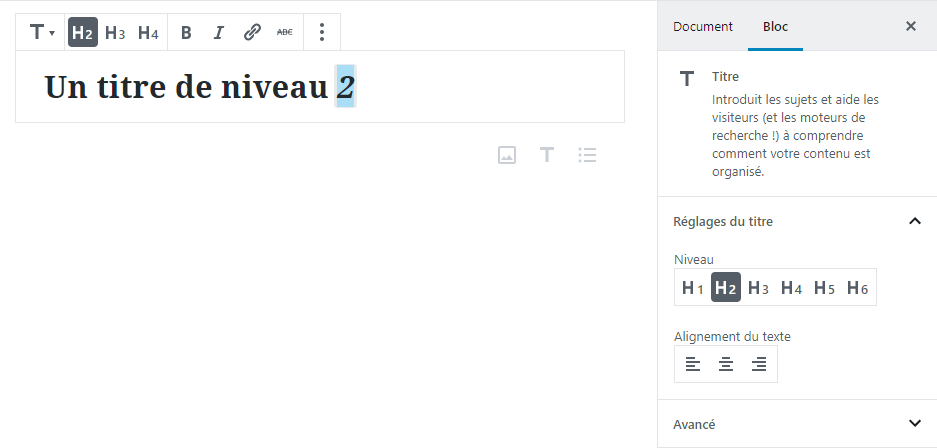
Ce bloc propose également des réglages dans l’onglet « bloc » de la colonne latérale si vous avez besoin d’accéder à de plus nombreux niveaux de titre ou de modifier son alignement. Vous pouvez aussi profiter du compartiment « Avancé » de ce bloc pour définir une ancre HTML.
4 - Le bloc de Galerie d’images
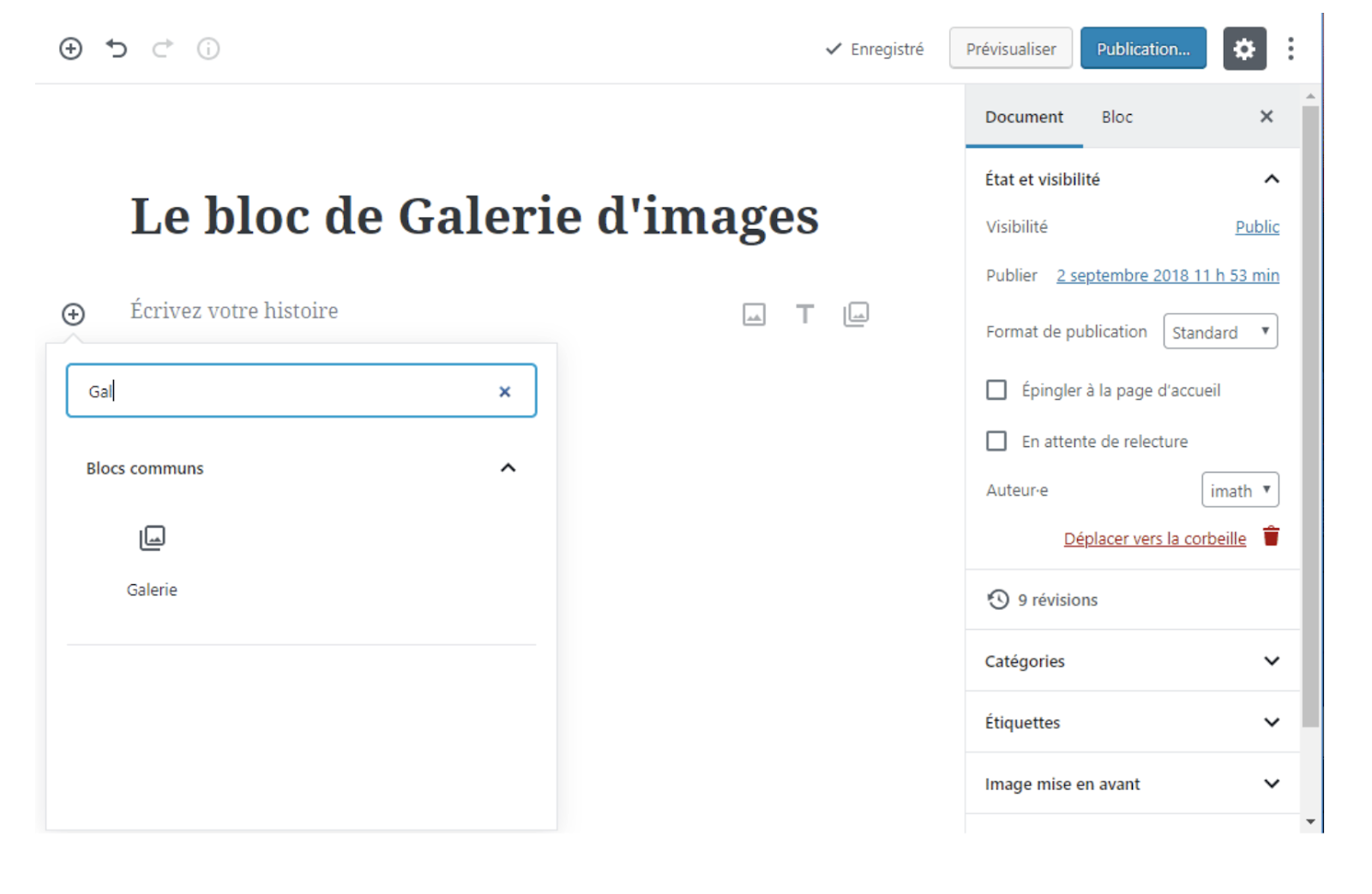
Lorsque vous avez ajouté un nouveau bloc de Galerie depuis l’interface dans votre document, tout comme c’était le cas pour le bloc d’Image, un formulaire sur fond gris est affiché dans le bloc pour vous permettre de sélectionner et d’ajouter les premières images à votre galerie.
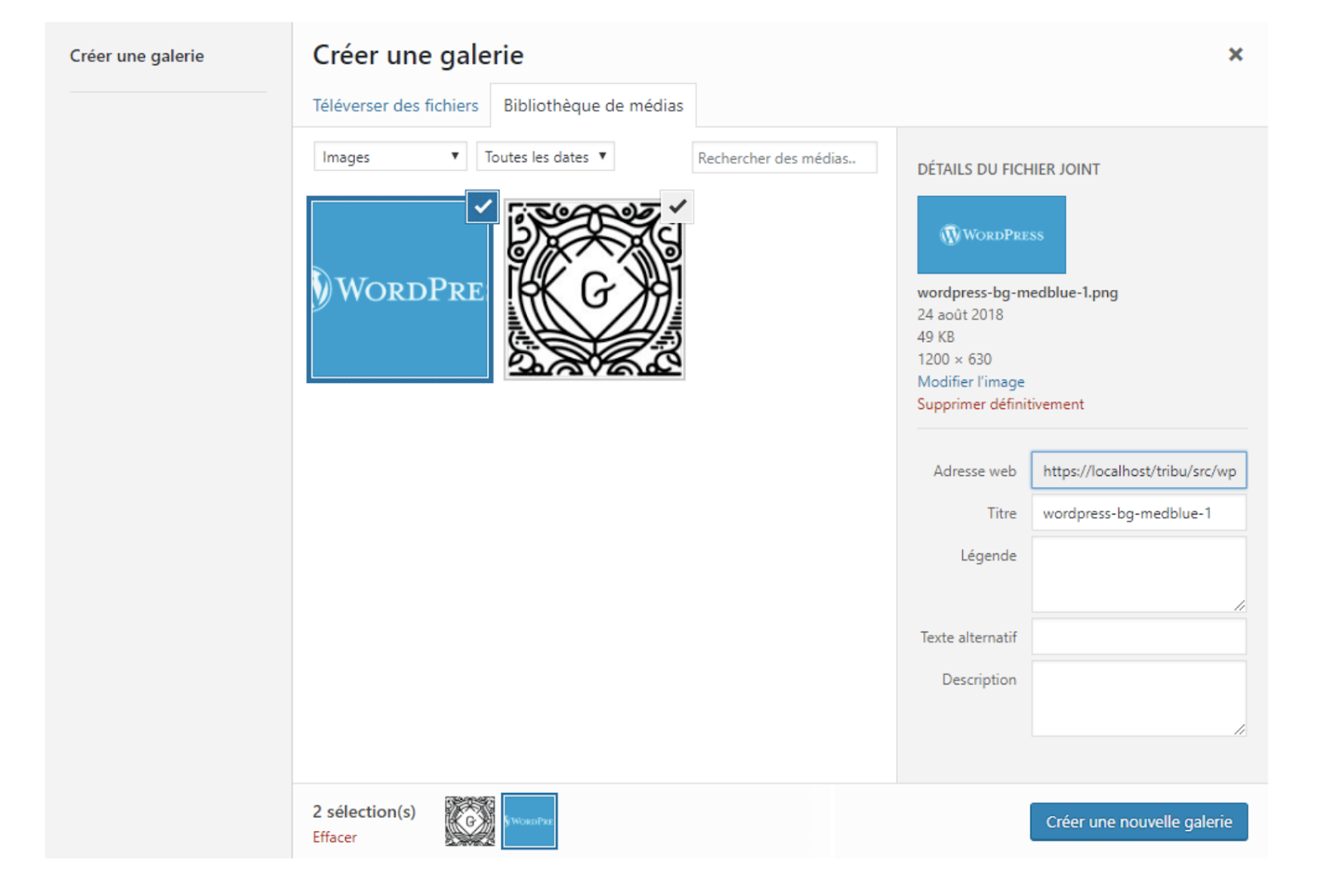
Si vous souhaitez rajouter des images déjà téléversées dans votre bibliothèque une fois la galerie créée, il s’agira d’utiliser le dernier bouton de la barre d’outils du bloc : celui dont l’icône affiche un crayon.
Depuis cette même barre vous pouvez modifier l’alignement de votre galerie.
Je pense que je dirais deux mots du bouton `+` qui occupe toute la largeur de la page sous la dernière image de la galerie et qui permet d’ajouter une nouvelle image à la galerie
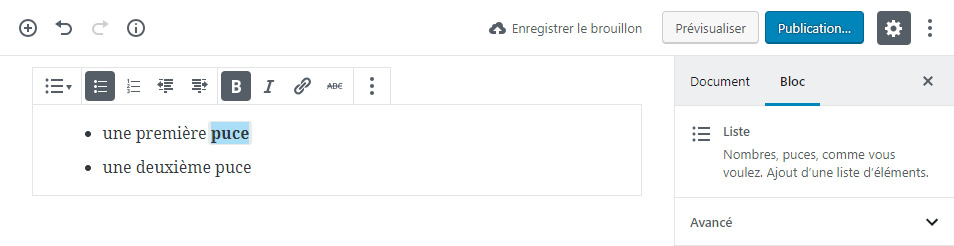
5 - Le bloc des Listes
Un seul bouton de bloc donne accès aux deux types de liste : à puces ou numérotée.
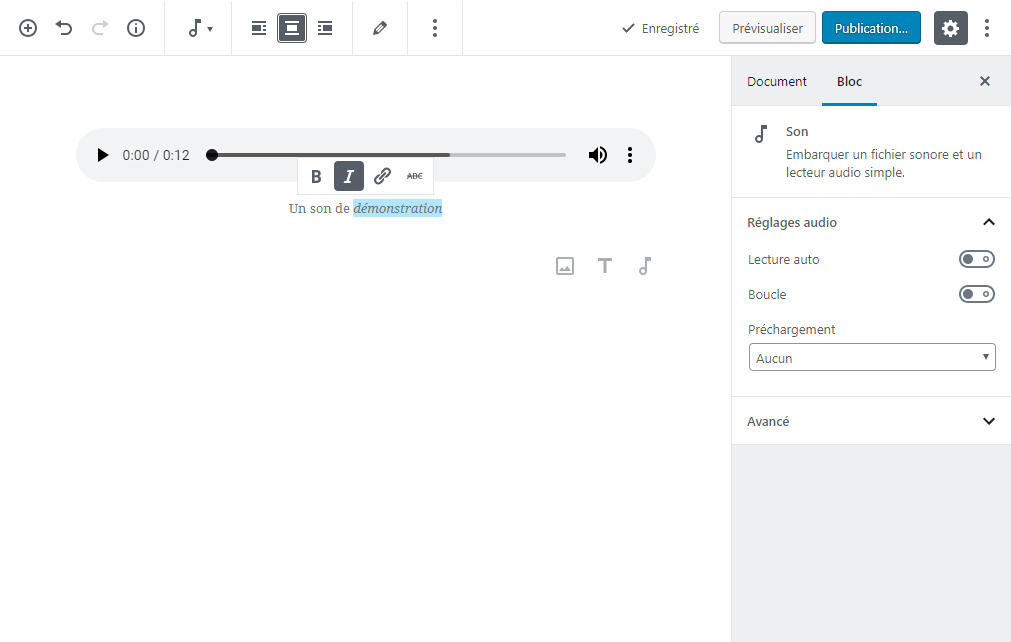
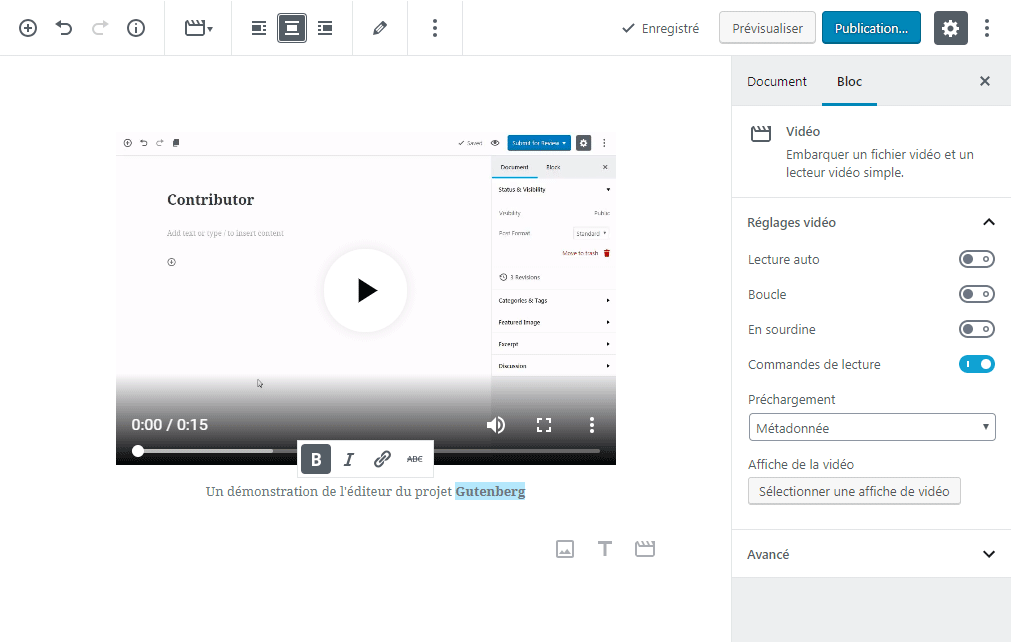
6 - Les blocs Son et de vidéo.
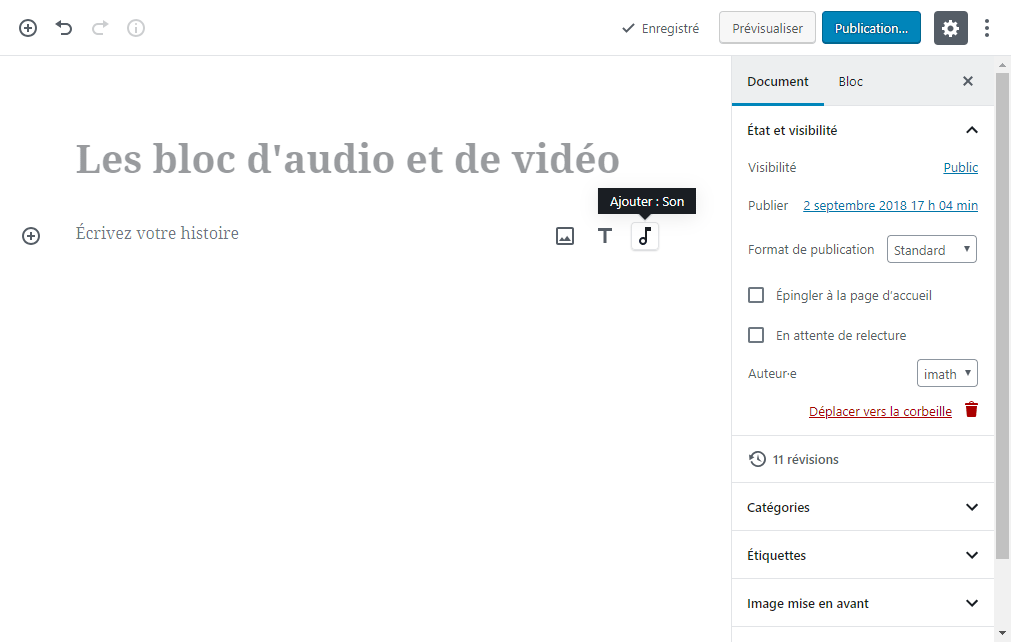
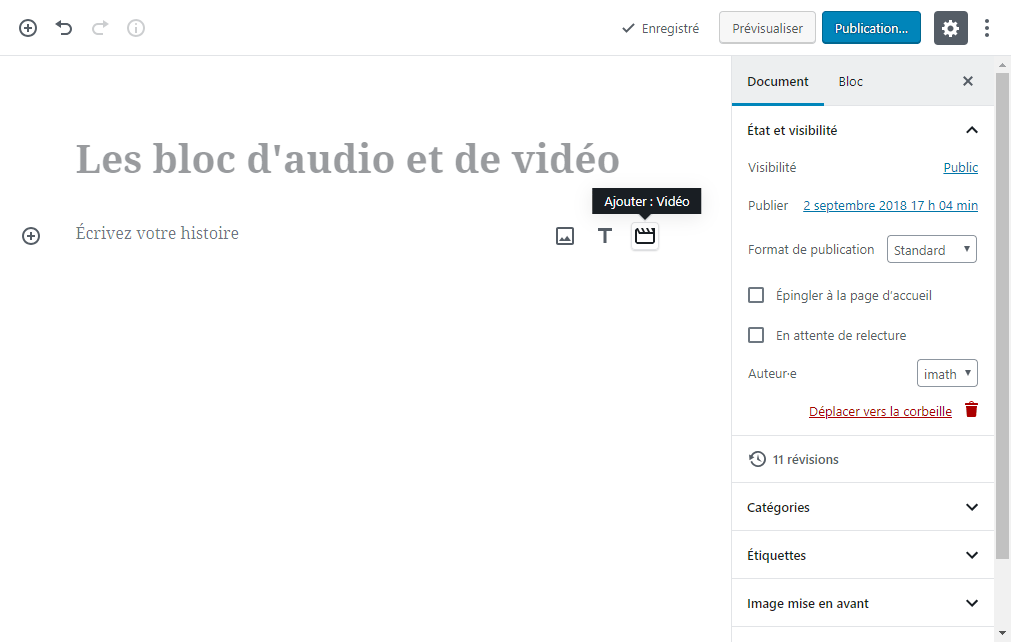
.
Une fois que le bloc a été ajouté au document, vous retrouverez un formulaire sur fond gris pour vous permettre d’insérer le son ou le film.
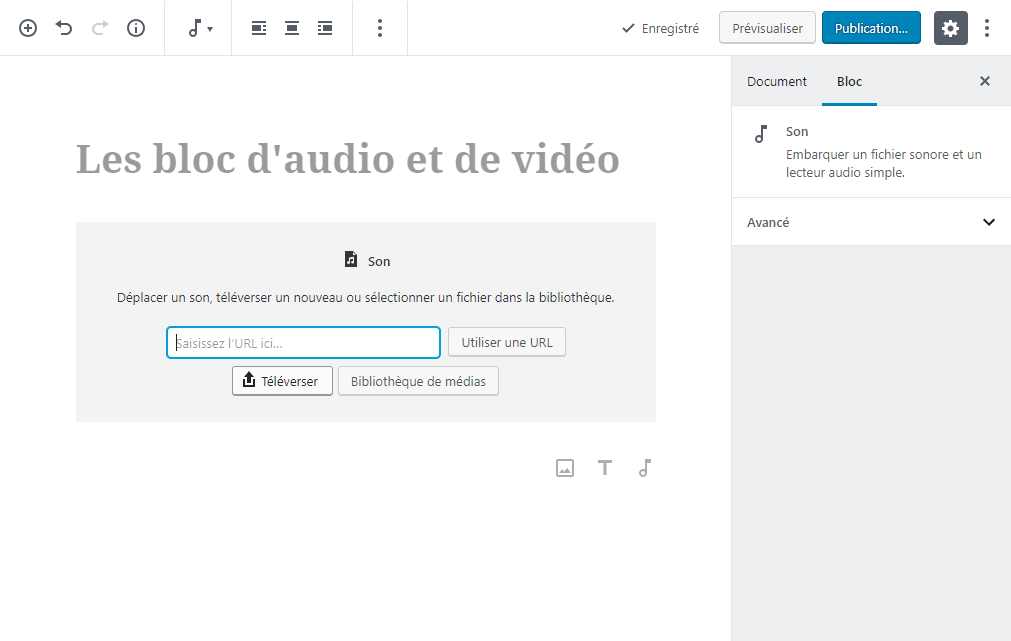
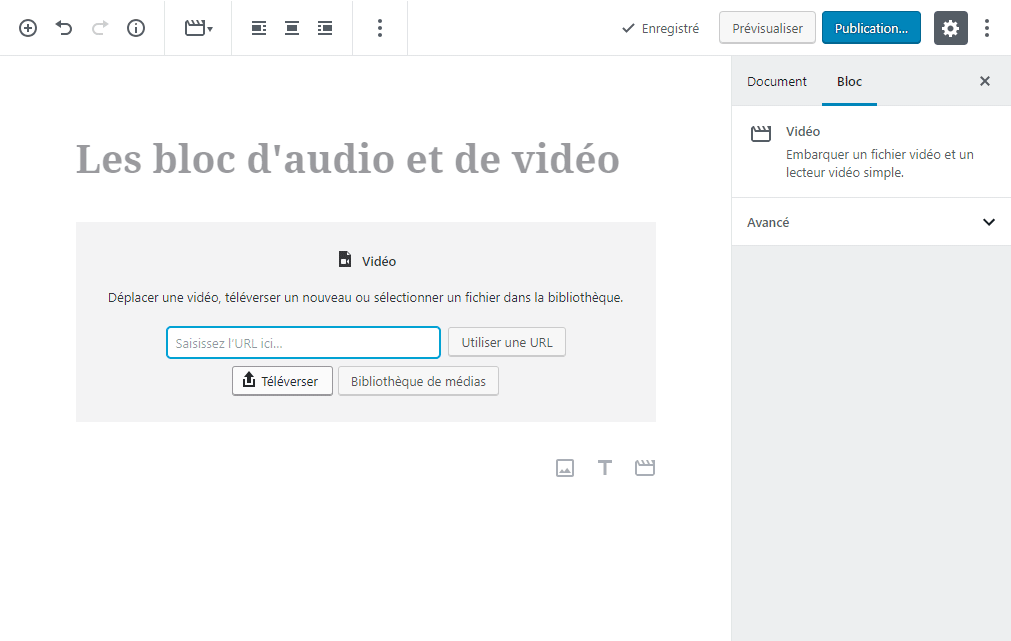
En dehors des réglages de lecture du medium inséré qui varient en fonction du format et que vous retrouvez dans l’onglet « Bloc » de la colonne latérale, les deux blocs proposent les mêmes types de personnalisation de leur apparence.
7- Le bloc de Fichier
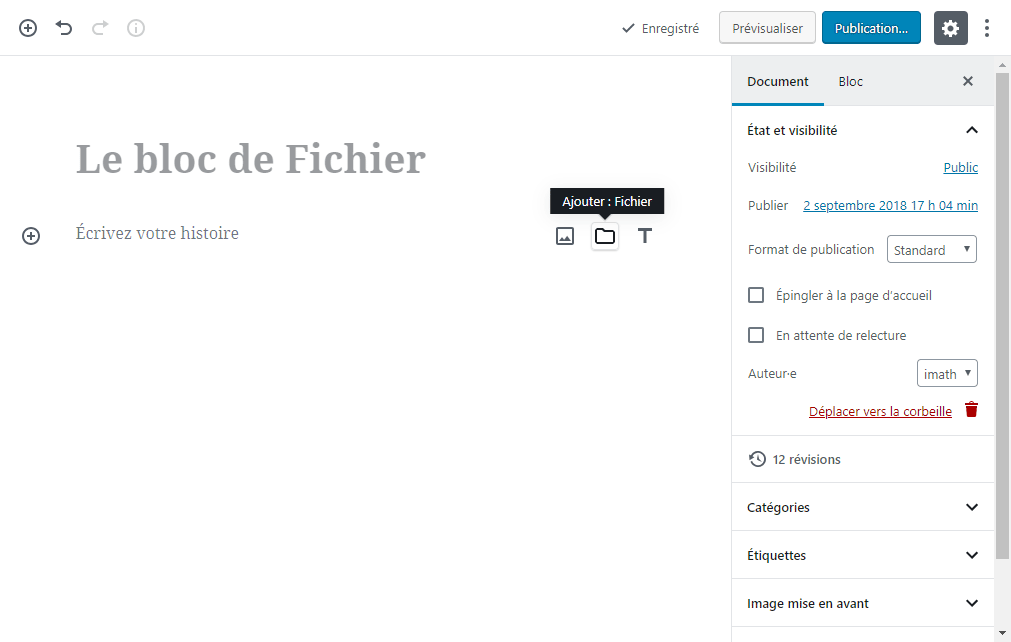
Lorsque vous ajoutez un bloc de fichier depuis les commandes de l’interface, comme les autres blocs de media : pour vous permettre d’ajouter votre fichier, un formulaire sur fond gris est affiché et vous propose d’utiliser le glisser/déposer, le téléversement ou d’ouvrir votre bibliothèque de media pour sélectionner un fichier déjà téléversé.
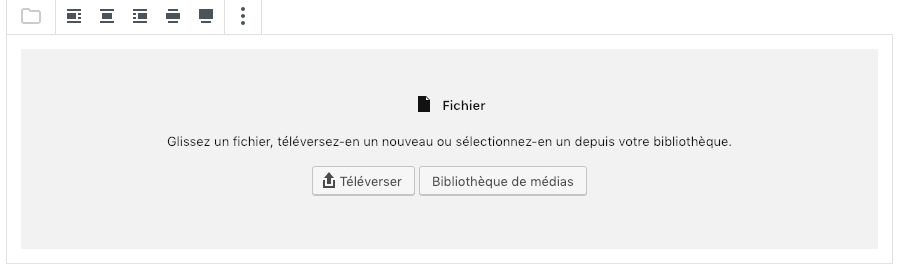
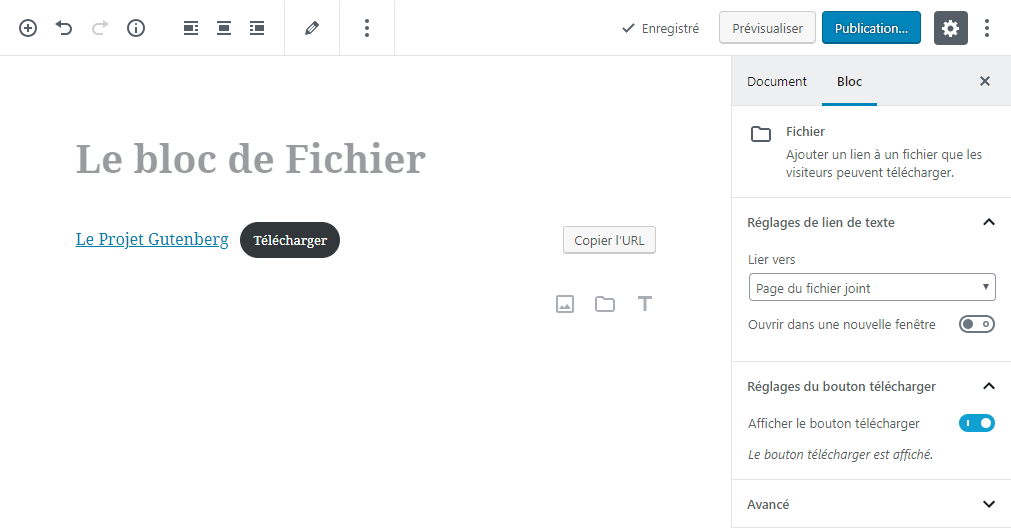
En effet, comme l’illustre la capture d’écran ci-dessus, vous disposez de l’habituelle barre d’outils de bloc qui comme c’était le cas pour les précédents types de media vous aide à aligner le bloc à gauche, au centre ou à droite.Vous retrouvez également le bouton de modification qui vous facilite le changement de fichier à attacher à votre article.
Ensuite, vous pouvez modifier le texte du lien qui sera initialement le nom du fichier téléversé en vous positionnant dessus. Si vous avez besoin de récupérer l’URL du fichier, le bouton « Copier l’URL » vous rendra ce service.
De plus, comme tout bloc, vous remarquerez que vous pouvez personnaliser d’autres réglages : ceux qui sont présentés dans l’onglet « Bloc » de la colonne latérale. Vous pouvez choisir d’ouvrir le lien du fichier dans une nouvelle fenêtre, définir la destination de ce lien en préférant, par exemple, lui faire ouvrir la page du medium sur la partie frontale de votre site permettant ainsi aux visiteurs de l’enrichir de leurs commentaires. Par ailleurs, si le bouton de téléchargement ne vous convient pas, il est possible de le neutraliser.
8 - Le bloc Bannière
La bannière est constituée d’une image de fond au dessus de laquelle vous superposez un titre. Elle est pensée pour s’intégrer en en-tête d’article ou de page ou au sein d’un contenu et vise à mettre en valeur votre titre.
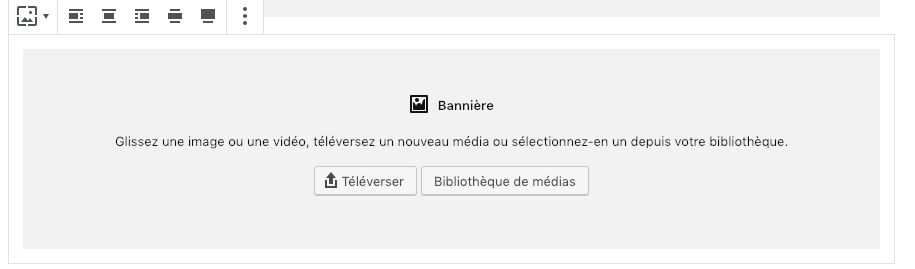
La première opération du bloc Bannière consiste à définir l’image de fond, raison pour laquelle vous retrouvez un formulaire très proche de celui qui est utilisé par le bloc Image.
Une fois le fond en place, vous pouvez personnaliser la couleur du filtre d’opacité et insérer le texte de votre titre.
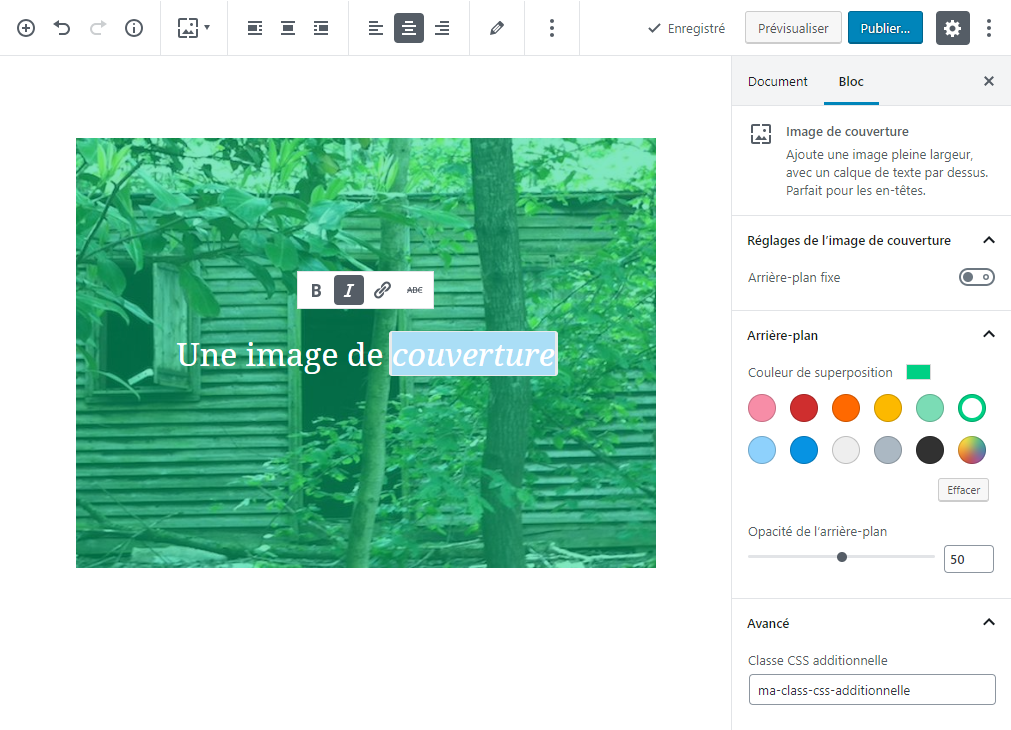
Vous disposez de la barre d’outils du bloc de l’Image de couverture pour définir :
- les alignements du bloc : les trois premiers boutons qui suivent celui de la transformation (le tout premier bouton, celui dont l’icône affiche le visuel du bloc) ;
- les alignements du texte de votre image de couverture : les trois derniers boutons qui précédent celui de la modification (le tout dernier bouton, celui dont l’icône présente un crayon) ;
Depuis l’onglet « Bloc » de la colonne latérale, vous disposez d’autres réglages pour :
- appliquer à l’image un effet de défilement parallax en fixant sa position ;
- personnaliser la couleur du filtre d’opacité ;
- modifier l’opacité de l’arrière plan grâce au contrôle en forme de glissière ;
9 - Le bloc de Citation
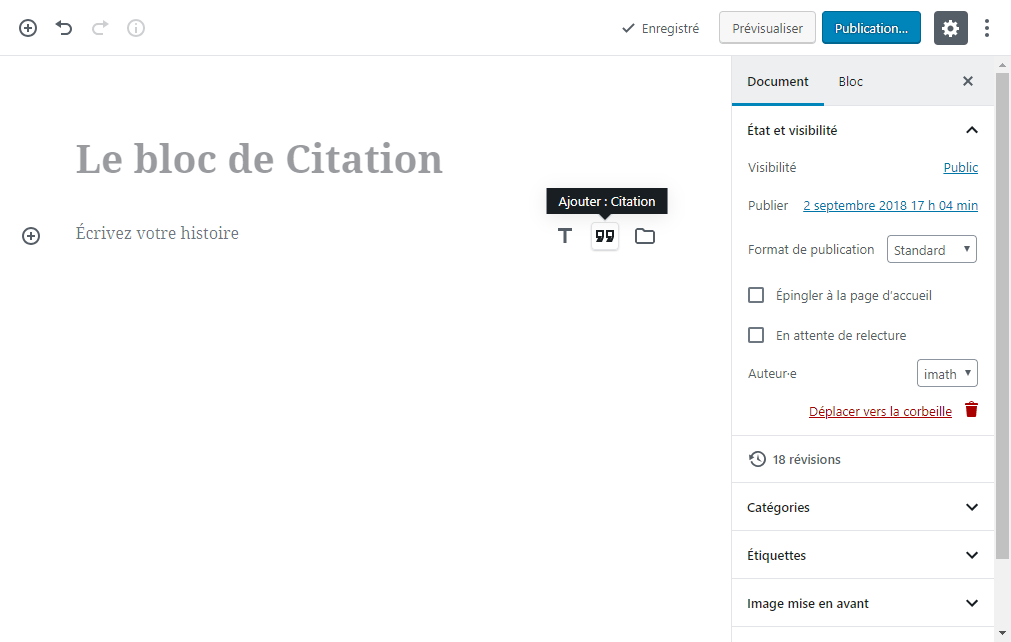
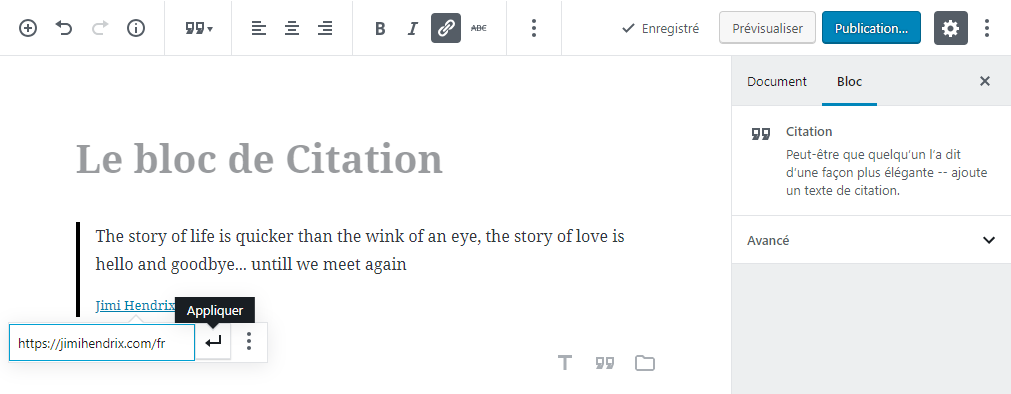
Comme illustré ci-dessus, vous pouvez utiliser la barre d’outils du bloc pour aligner le bloc de Citation ou mettre en forme une sélection de texte dans l’un des deux espaces le constituant. Par exemple, vous pouvez lier l’auteur à son site Internet.
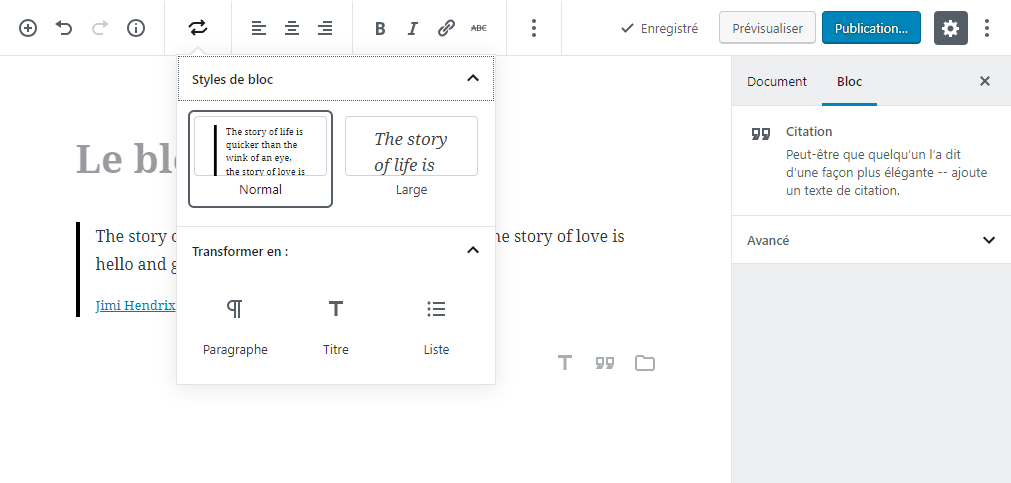
Comme le montre la capture qui précède : en cliquant sur le premier bouton (celui dont l’icône affiche un guillemet) de la barre d’outils du bloc, la première section de la fenêtre qui s’ouvre vous permet de sélectionner le style de votre préférence pour l’affichage de votre citation. Pour avoir un aperçu de chacun des styles, il suffit de survoler leurs boutons d’action.
B - Les Elements en ligne
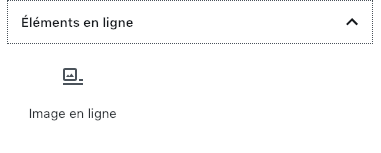
Le bloc Image en ligne vous permet d’insérer une image dans bloc paragraphe avant d’ajuster son alignement par rapport au texte du paragraphe. Par exemple, voici une image à gauche et un texte sur sa droite.

C - Les blocs de mise en forme
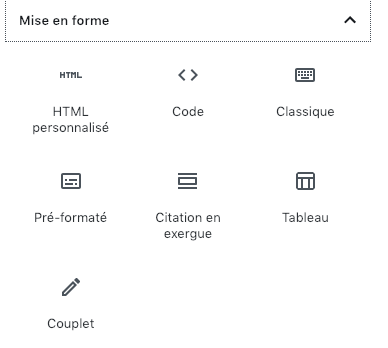
1 - Le bloc HTML personnalisé
Si vous ne trouvez pas exactement ce dont vous avez besoin dans un bloc WordPress vous pouvez utilisez le bloc HTML personnalisé pour ajouter votre code HTML au site.

Insérer votre code et utilisez le bouton Aperçu pour prévisualiser son rendu.
2 - Le bloc Code
Vous permet d'insérer du code source qui ne sera pas interprété à la différence du bloc HTML personnalisé.

3 - Le bloc Classique
Vous permet de disposez de l’éditeur WYSIWYG classique de WordPress.

4 - Le bloc Pré-formaté
Ajoutez du texte préformaté sur votre site.

5 - Citation en exergue
Sur le même principe que le bloc citation, vous pouvez utiliser ce bloc pour mettre en valeur une citation de façon particulière dans votre contenu.
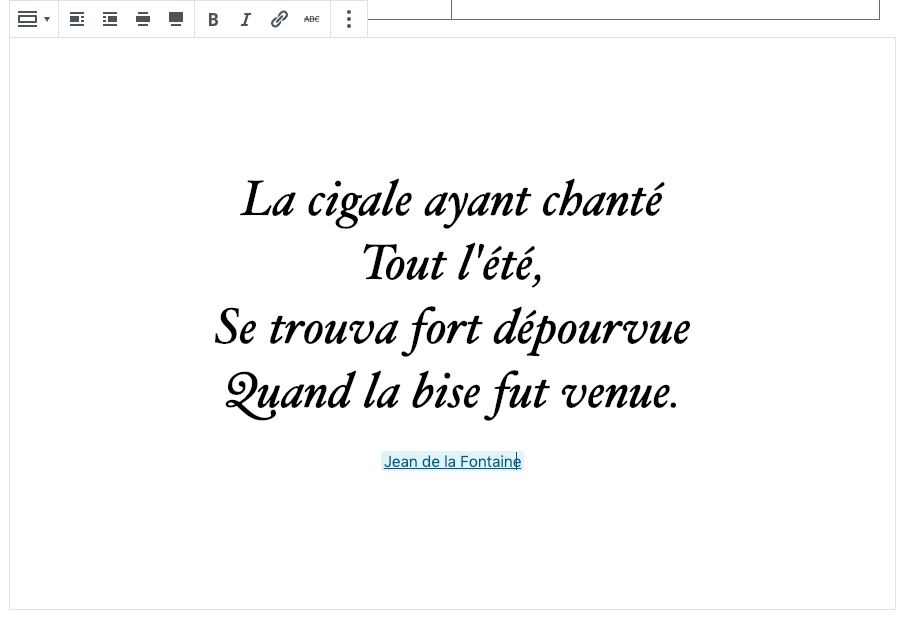
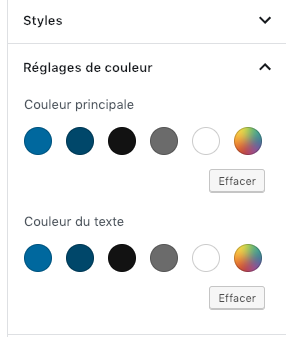
Depuis l’onglet du bloc de la barre latérale vous pouvez ajuster les couleurs du texte et d´arrière plan.
6 - Le bloc Tableau
Ajoutez un tableau à votre page ou à votre publication.
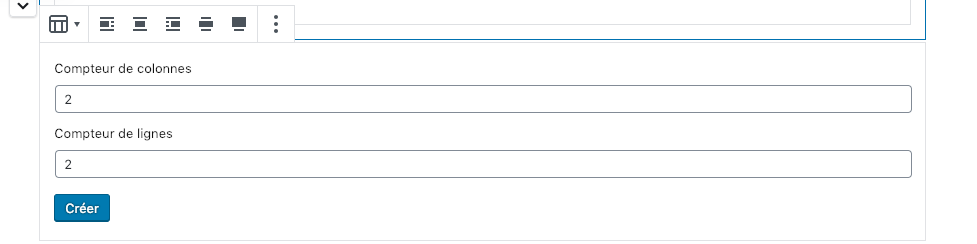
Lorsque vous ajoutez un bloc de tableau, vous devez choisir le nombre souhaité de colonnes et de lignes avant de créer le tableau.
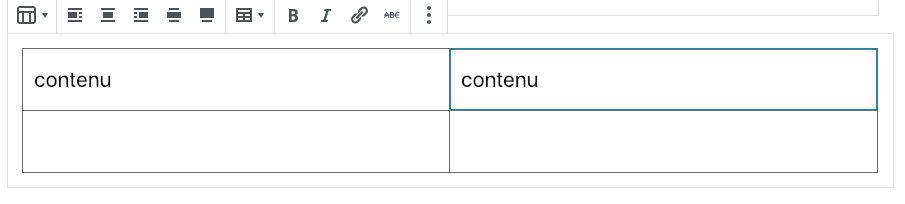
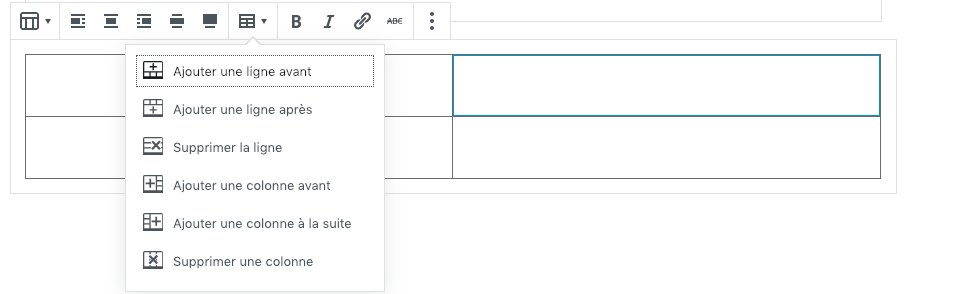
Grâce à la barre d’outils du bloc, vous pouvez, en plus des alignements et de la présentation du texte, insérer ou supprimer des rangées ou des colonnes.
C - Les blocs de mise en page
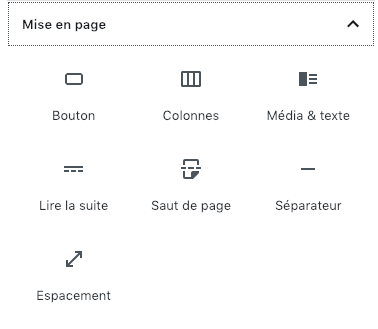
1 - Le bloc Boutons
Ajouter un appel à l'action avec un bloc Bouton.
Vous pouvez choisir son alignement, le format du texte, sélectionnez le style du bouton et choisir le texte et la couleur de fond.
Vous pouvez ajouter une URL au bouton pour créer un lien.

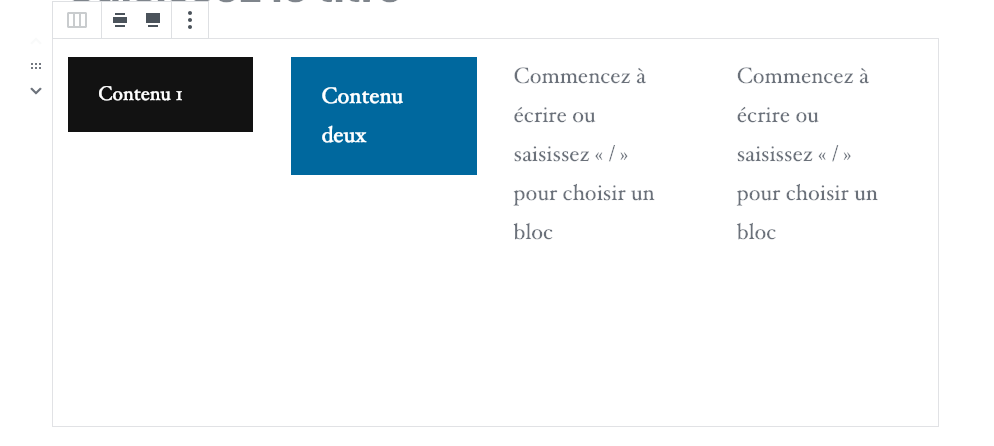
2 - Le bloc Colonnes
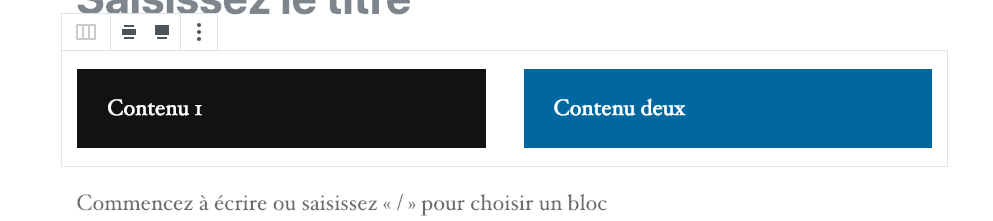
Organisez le contenu à l'aide du bloc Colonnes.
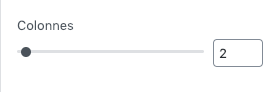
Vous pouvez contrôler le nombre de colonnes grâce à la glissière du réglages « Colonnes » de l’onglet bloc de la barre latérale. Il sera ainsi possible de définir de 2 à 6 colonnes pour votre mise en page.
Il vous suffit ensuite d’ajouter les contenus dans chaque colonne (texte, image..) et de régler les couleurs si nécessaire de chaque élément.
3 - Le bloc Media & texte
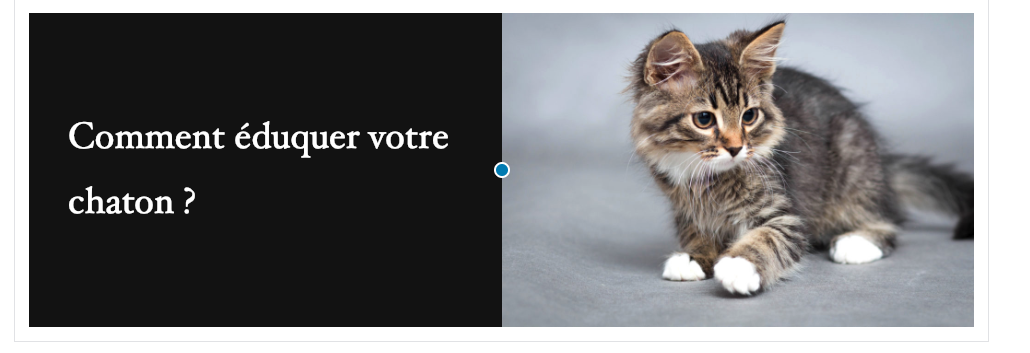
Ce bloc vous permet de juxtaposer du texte et un media de votre bibliothèque.
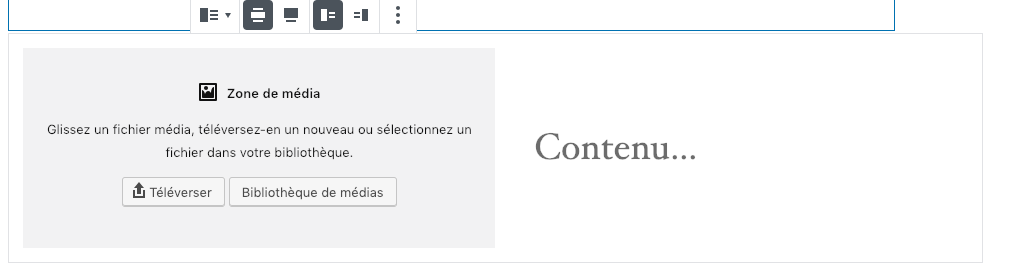
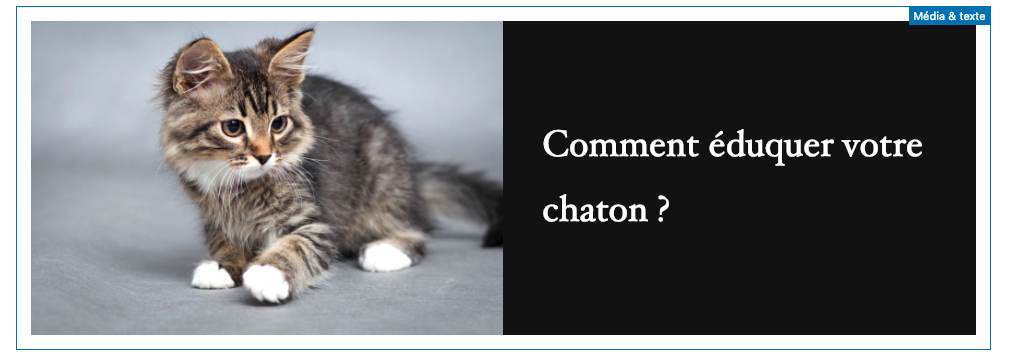
En utilisant l’un des deux derniers boutons de la barre d’outils du bloc, vous pouvez régler le côté du bloc qui doit être occupé par le media.
4 - Le bloc Lire la suite
Permet de créer une séparation entre les premières lignes de votre contenu et la suite.
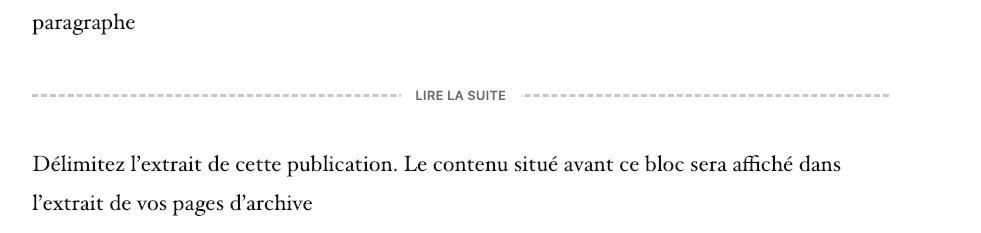
Ce que vous verrez sur la page du blog sera ce qui est situé au dessus du Lire la suite.[q]
5 - Le bloc Saut de page
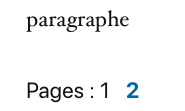
Sépare un contenu en pages et ajoute une pagination.
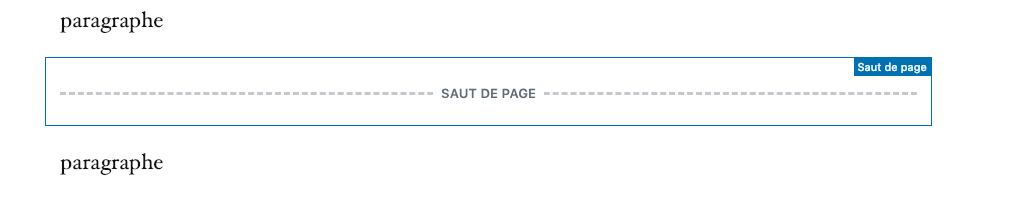
Résultat en ligne
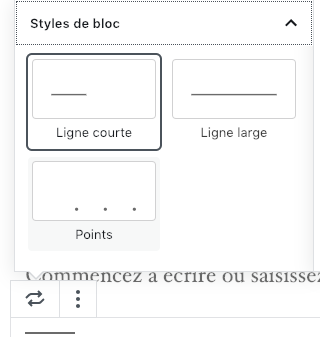
6 - Le bloc Séparateur
Créez une pause entre des idées ou des sections avec un séparateur horizontal.
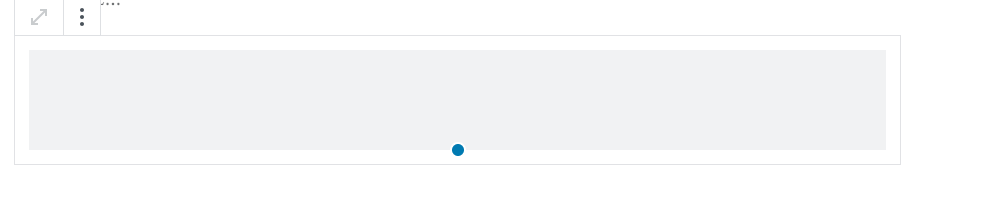
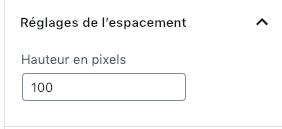
7 - Le bloc Espacement
Ajoute un espace blanc entre les blocs.
D - Les blocs Widgets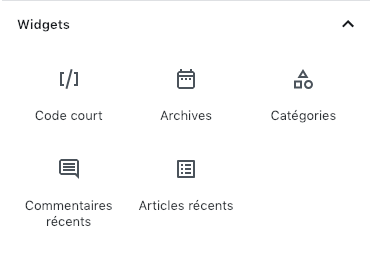
1 - Le bloc Code court (shortcode)
Ajoutez le shortcode (Code Court) d'une extension existante à l'aide de ce bloc.

2 - Le bloc Archive
Ajoutez un widget avec un lien vers les archives de votre site.
3 - Le bloc Catégories
Ajoutez un widget lié à des catégories de publication.
4 - Le bloc Commentaires récents
Affichez un widget avec les commentaires les plus récents avec le bloc Commentaires.
5 - Le bloc Articles récents
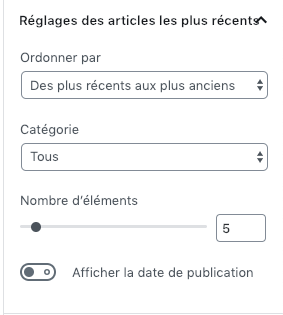
Vous pouvez ajouter un widget avec des liens vers des publications récentes. L’affichage peut se faire en liste ou en grille.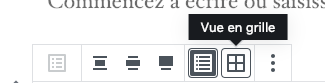
Les options en bar latérale vous permettent d’affiner le résultat.[r]
E - Les blocs Contenus embarqués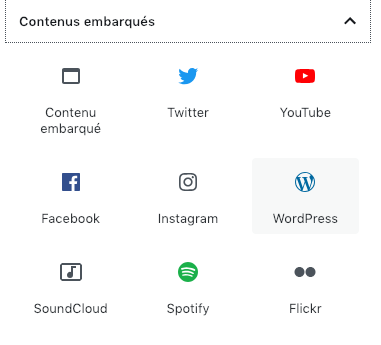
Les blocs de contenus embarqués facilitent également l’incorporation de liens provenant d’une multitude de sources.
Actuellement, 34 intégrations sont officiellement prises en charge, nous ne couvrirons pas chaque intégration individuellement, car elles se comportent généralement de la même manière.
Pour insérer un contenu embarqué, il suffit de copier son adresse (URL) dans le champ de texte du formulaire de l’état d’édition du bloc.
Voici les blocs incorporés actuellement disponibles :
- WordPress
- Embed[s]
- YouTube
- Spotify
- Screencast
- SoundCloud
- Flickr
- Vimeo
- Animoto
- Cloudup
- CollegeHumor
- Dailymotion
- Funny or Die
- Hulu
- Imgur
- Issuu
- Kickstarter
- Meetup.com
- Mixcloud
- Photobucket
- Polldaddy
- ReverbNation
- Scribd
- Slideshare
- SmugMug
- Speaker Deck
- TED
- Tumblr
- VideoPress
- WordPress.tv
[a]Que penses-tu de « rédiger » ou « approche de rédaction » ? Je comprends l’idée de penser, mais ça me fait bizarre 😊
[c]Ne manque-t-il pas une description de son rôle comme pour les suivantes ?
Par exemple: une barre de commande pour effectuer les actions majeures comme l’insertion d’un bloc ou l’enregistrement de l’article/page
[d]« Les » ou « des » car avec « d’autres » je m’attends à des attributs dans le point précédent, non ?
[g]À la réflexion j’utiliserais « colonnes latérales secondaires » pour marquer la différence avec la principale 😊
[h]Les options d’affichage et d’édition (car cette fenêtre nous permet de personnaliser l’affichage de l’éditeur et de switcher entre éditeur visuel/code)
[j]je suggère: "lequel informe quant aux différentes versions du document et permet de rétablir l'une d'entre elles"
[m]J'ai beaucoup de mal avec ce paragraphe. "sont un" me fait très mal à la tête :) What about :
La zone de rédaction de votre publication a évolué. Auparavant constituée d'un bloc unique "à tout faire" dans lequel se mélangeaient du texte, des titres, des images, ou encore des codes courts, il s'agit désormais d'une partition pouvant accueillir différents blocs qui sont spécialisés selon le type de contenu à insérer ou selon la mise en forme à appliquer.
[n]Je pense qu'il est désormais préférable d'écrire "dans le nouvel éditeur" ou "dans l'éditeur moderne"
[p]Je pense que j'expliquerais les différentes possibilités d'insertion: glisser/déposer, téléverser etc.
[q]Ce n’est pas tout à fait ça 😊 Voici ce que j’écris dans mon tutoriel : https://imathi.eu/2018/10/04/tuttogut-05/
En insérant une balise « lire la suite » dans notre article, les pages listant une série d’articles (ex: page d’archive, de catégorie ou d’étiquette, …) n’afficheront que la partie du contenu de la publication qui précède cette balise. Sous cette introduction de l’article et dans ces pages de liste, un lien invitant le lecteur à poursuivre sa lecture est, par ailleurs, ajouté pour atteindre la page individuelle de l’article qui, elle, l’affiche dans sa globalité.
Depuis l’onglet « Bloc » de la colonne latérale, vous pouvez régler l’ordre d’affichage, le nombre d’articles à afficher et si leurs dates de publication doivent être intégrées.
Si vous avez choisi la disposition en grille, une glissière sera insérée juste avant la section « Avancé » de cet onglet pour vous permettre d’ajuster le nombre de colonnes à utiliser pour votre bloc.
Commentaires
0 commentaire
Vous devez vous connecter pour laisser un commentaire.