
La catégorie des « Blocs communs » est disponible depuis le deuxième compartiment du Sélecteur de types de bloc.
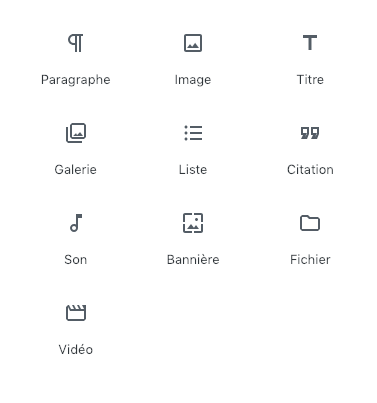
1 - Le bloc du Paragraphe
Vu précédemment, c’est le bloc par défaut qui vous permet d’entrer votre contenu texte.

2 - Le bloc d’Image
Il permet d’ajouter une image dans votre contenu.
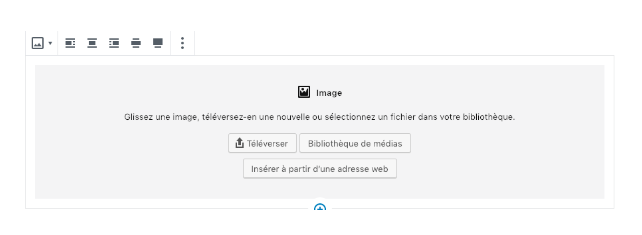
La personnalisation de l’image.
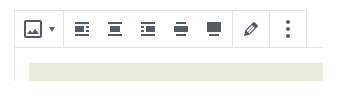
La barre d’outils du bloc d’Image vous propose de définir son alignement ainsi que de faire appel à l’éditeur de média grâce à son bouton dont l’icône représente un crayon pour éventuellement la modifier.
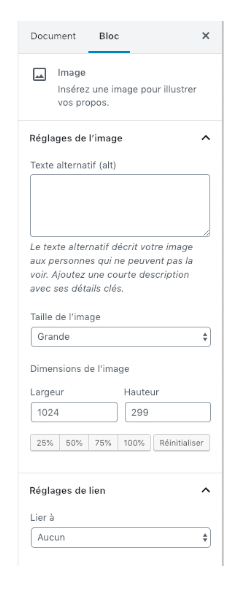
En ce qui concerne les réglages disponibles dans l’onglet « Bloc » de la colonne latérale, vous pouvez définir le texte alternatif de votre image, la taille du fichier de base à utiliser pour votre image ainsi que les dimensions à appliquer à votre image.
3 - Le bloc de Titre
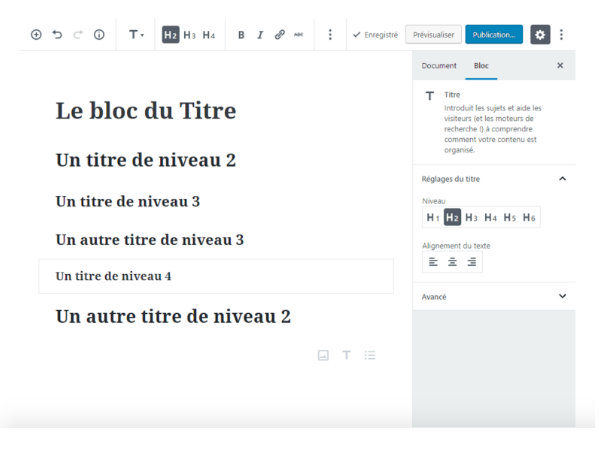
Lorsqu’on ajoute un nouveau bloc de titre depuis l’interface de l’éditeur moderne, vous remarquerez que le niveau de titre réglé par défaut est le deuxième.
Vous noterez également que le premier niveau n’est pas disponible depuis la barre d’outils du bloc.
L’éditeur moderne considère en effet que le titre général de votre publication est le titre de niveau 1 et que tous ceux du contenu de votre publication auront un niveau inférieur.
Si toutefois, votre thème n’utilise pas cette convention (mettre en forme le titre général de votre publication en titre de niveau 1), rassurez-vous : vous pourrez retrouver et utiliser le titre de niveau 1 depuis l’onglet « Bloc » de la colonne latérale.
Le bloc de titre propose une barre d’outils grâce à laquelle vous pouvez le mettre en forme ou le lier à une ancre au sein de votre document ou à une page Web sur Internet.
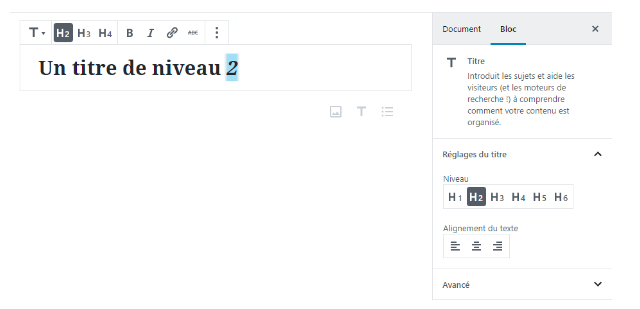
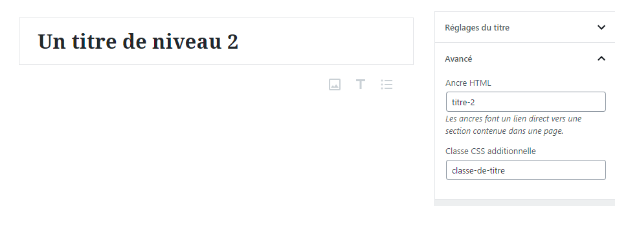
Ce bloc propose également des réglages dans l’onglet « bloc » de la colonne latérale si vous avez besoin d’accéder à de plus nombreux niveaux de titre ou de modifier son alignement. Vous pouvez aussi profiter du compartiment « Avancé » de ce bloc pour définir une ancre HTML.
4 - Le bloc de Galerie d’images
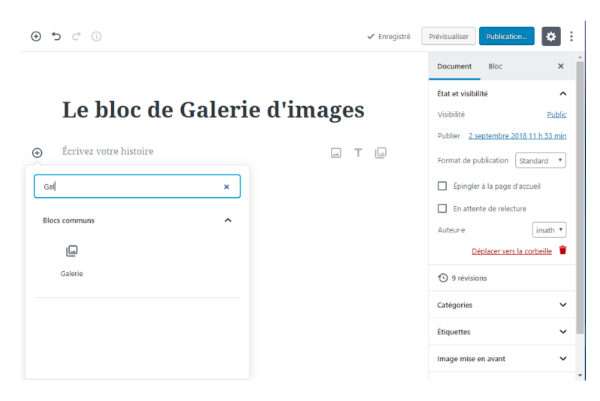
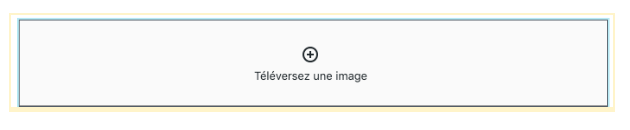
Lorsque vous avez ajouté un nouveau bloc de Galerie depuis l’interface dans votre document, tout comme c’était le cas pour le bloc d’Image, un formulaire sur fond gris est affiché dans le bloc pour vous permettre de sélectionner et d’ajouter les premières images à votre galerie.
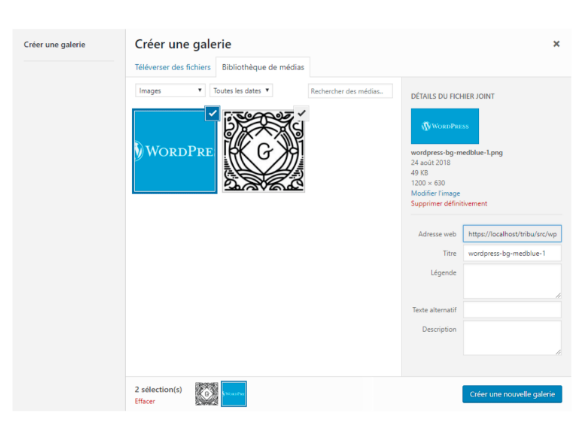
Si vous souhaitez ajouter des images déjà téléversées dans votre bibliothèque une fois la galerie créée, il s’agira d’utiliser le dernier bouton de la barre d’outils du bloc.
5 - Le bloc des Listes
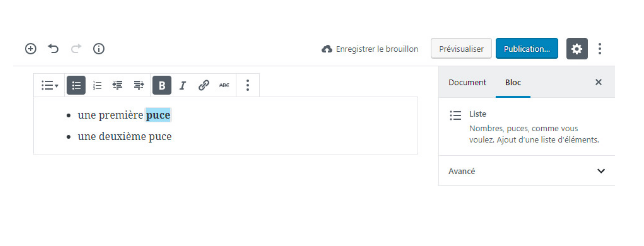
Un seul bouton de bloc donne accès aux deux types de liste : à puces ou numérotée.
6 - Les blocs Son et de vidéo.
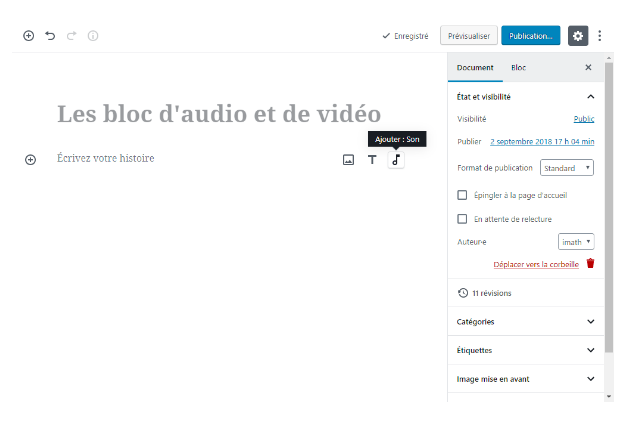
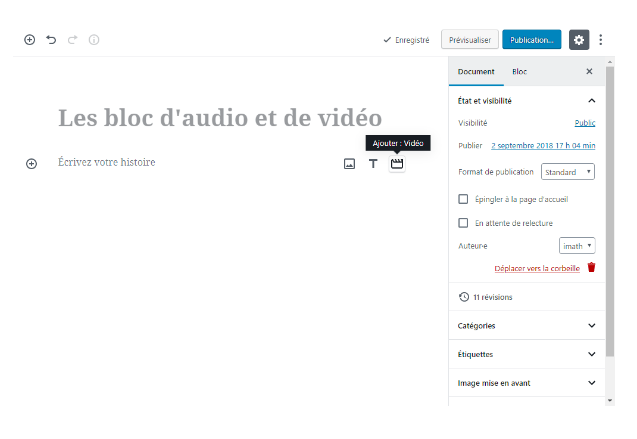
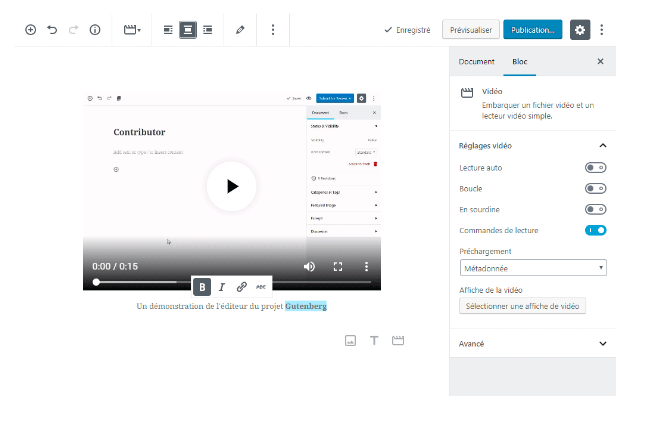
Une fois que le bloc a été ajouté au document, vous retrouverez un formulaire sur fond gris pour vous permettre d’insérer le son ou le film.
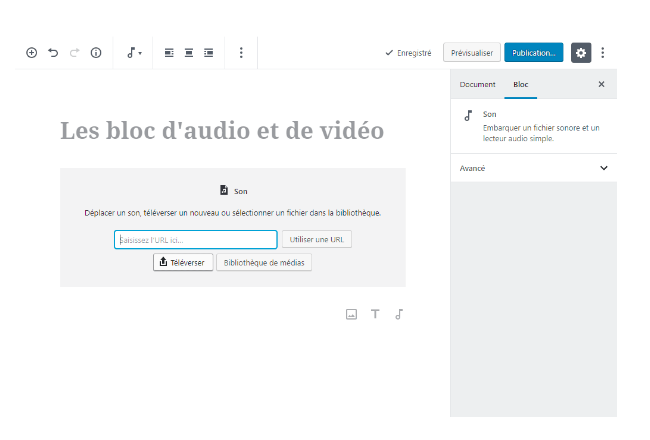
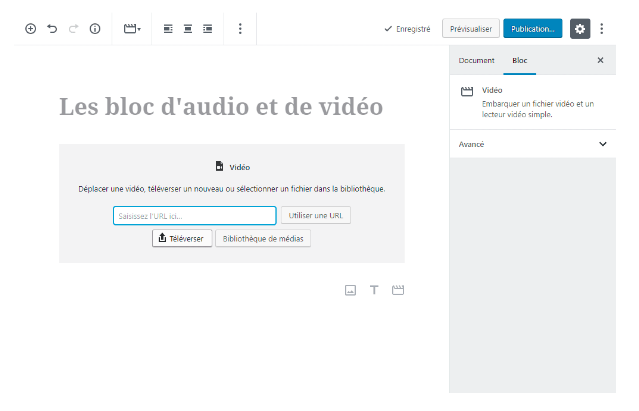
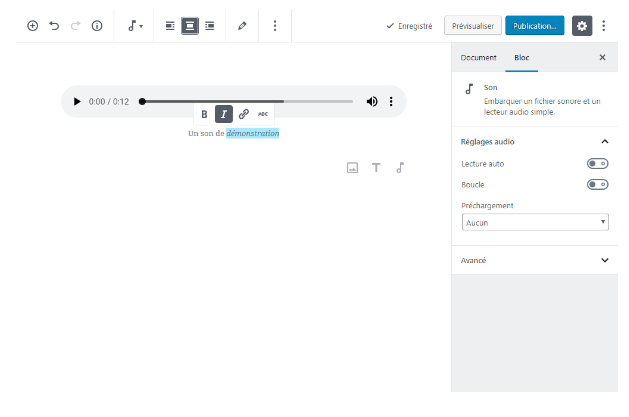
En dehors des réglages de lecture du medium inséré qui varient en fonction du format et que vous retrouvez dans l’onglet « Bloc » de la colonne latérale, les deux blocs proposent les mêmes types de personnalisation de leur apparence.
7- Le bloc de Fichier
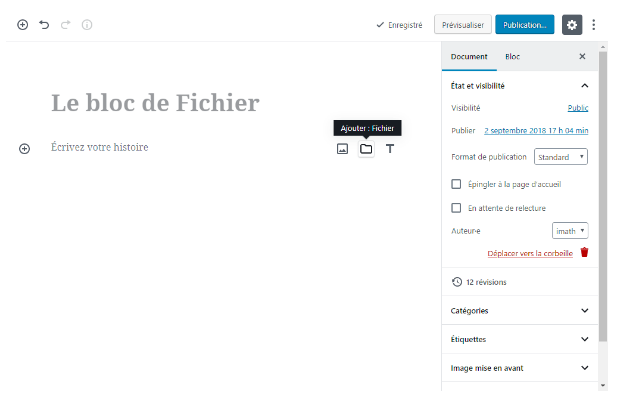
Lorsque vous ajoutez un bloc de fichier depuis les commandes de l’interface, comme les autres blocs de media : pour vous permettre d’ajouter votre fichier, un formulaire sur fond gris est affiché et vous propose d’utiliser le glisser/déposer, le téléversement ou d’ouvrir votre bibliothèque de media pour sélectionner un fichier déjà téléversé.
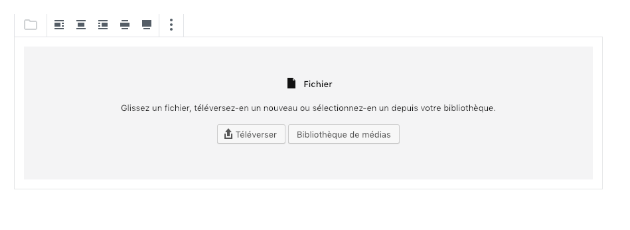
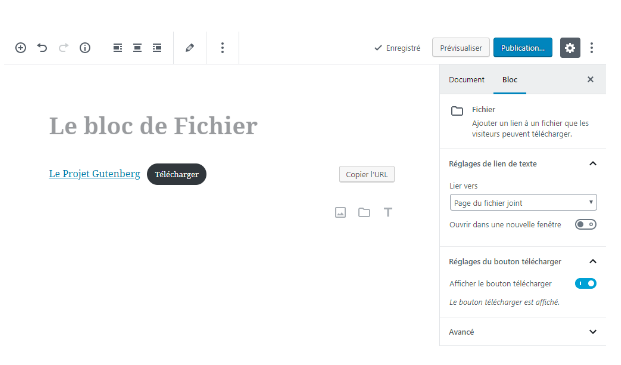 En effet, comme l’illustre la capture d’écran ci-dessus, vous disposez de l’habituelle barre d’outils de bloc qui comme c’était le cas pour les précédents types de media vous aide à aligner le bloc à gauche, au centre ou à droite.Vous retrouvez également le bouton de modification qui vous facilite le changement de fichier à attacher à votre article.
Ensuite, vous pouvez modifier le texte du lien qui sera initialement le nom du fichier téléversé en vous positionnant dessus. Si vous avez besoin de récupérer l’URL du fichier, le bouton « Copier l’URL » vous rendra ce service.
De plus, comme tout bloc, vous remarquerez que vous pouvez personnaliser d’autres réglages : ceux qui sont présentés dans l’onglet « Bloc » de la colonne latérale. Vous pouvez choisir d’ouvrir le lien du fichier dans une nouvelle fenêtre, définir la destination de ce lien en préférant, par exemple, lui faire ouvrir la page du medium sur la partie frontale de votre site permettant ainsi aux visiteurs de l’enrichir de leurs commentaires. Par ailleurs, si le bouton de téléchargement ne vous convient pas, il est possible de le neutraliser.
8 - Le bloc Bannière
La bannière est constituée d’une image de fond au dessus de laquelle vous superposez un titre. Elle est pensée pour s’intégrer en en-tête d’article ou de page ou au sein d’un contenu et vise à mettre en valeur votre titre.
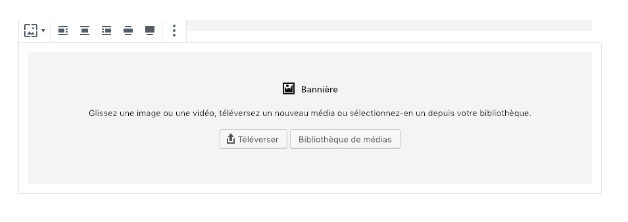
La première opération du bloc Bannière consiste à définir l’image de fond, raison pour laquelle vous retrouvez un formulaire très proche de celui qui est utilisé par le bloc Image.
Une fois le fond en place, vous pouvez personnaliser la couleur du filtre d’opacité et insérer le texte de votre titre.
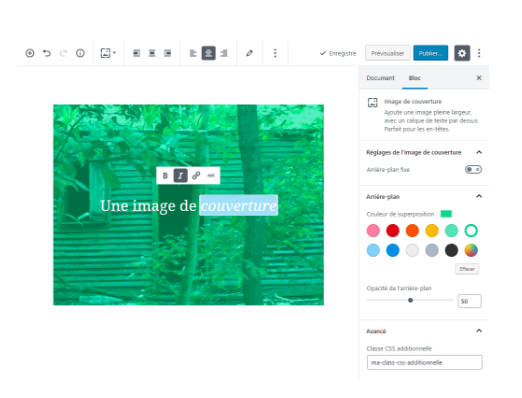
Vous disposez de la barre d’outils du bloc de l’Image de couverture pour définir :
- les alignements du bloc : les trois premiers boutons qui suivent celui de la transformation (le tout premier bouton, celui dont l’icône affiche le visuel du bloc) ;
- les alignements du texte de votre image de couverture : les trois derniers boutons qui précédent celui de la modification (le tout dernier bouton, celui dont l’icône présente un crayon) ;
Depuis l’onglet « Bloc » de la colonne latérale, vous disposez d’autres réglages pour :
- appliquer à l’image un effet de défilement parallax en fixant sa position ;
- personnaliser la couleur du filtre d’opacité ;
- modifier l’opacité de l’arrière plan grâce au contrôle en forme de glissière ;
9 - Le bloc de Citation
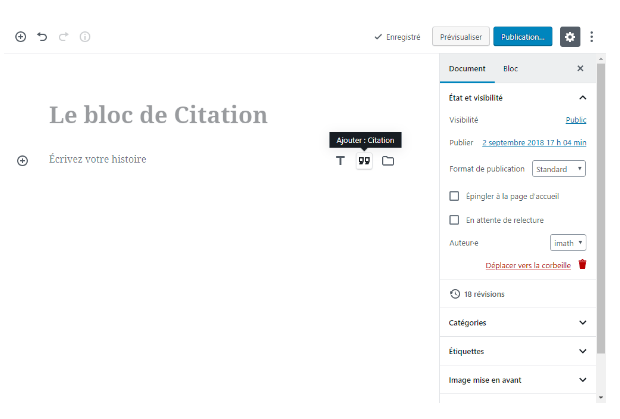
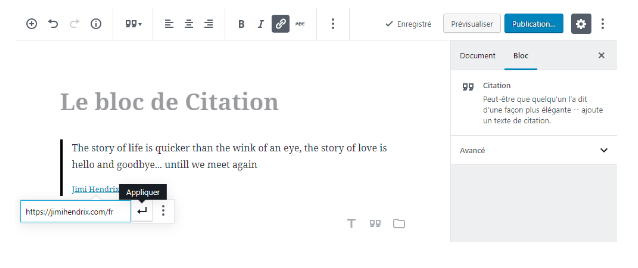
Comme illustré ci-dessus, vous pouvez utiliser la barre d’outils du bloc pour aligner le bloc de Citation ou mettre en forme une sélection de texte dans l’un des deux espaces le constituant. Par exemple, vous pouvez lier l’auteur à son site Internet.
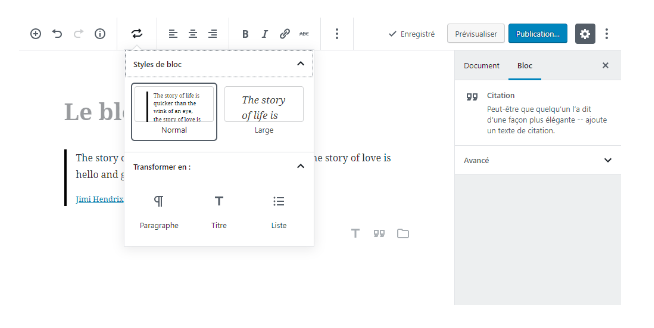
Comme le montre la capture qui précède : en cliquant sur le premier bouton (celui dont l’icône affiche un guillemet) de la barre d’outils du bloc, la première section de la fenêtre qui s’ouvre vous permet de sélectionner le style de votre préférence pour l’affichage de votre citation. Pour avoir un aperçu de chacun des styles, il suffit de survoler leurs boutons d’action.
Commentaires
0 commentaire
Vous devez vous connecter pour laisser un commentaire.